
【2026年10月時点の情報です】
Macでトレード検証を始めようとして、定番の「練習君」がWindows専用で手が止まった人へ。
私も同じ場所で立ち止まっていました。料金やセールは変わるので、最新は各公式と当ブログのレビュー記事で確認してください。

勉強してるのに、リアル口座だとなぜか勝てない
本もYouTubeもXも一通り見て、手法もわかっているつもりなのに、いざ自分のお金になると勝てない。
そんな時期が、私にもありました笑
勝っている人たちは、だいたい同じことを言います。
検証しろ、と。じゃあ検証ソフトを買おう、と動き出したところで、Macユーザーの私はひとつの壁にぶつかりました。
今日はそのときに何を考えて、最終的にどうしたのかを書きます。
1. 「検証しろ」と言われて、検証ソフトを調べた

検証って、デモ口座で練習するのとは違うんですか?
違います。証券会社のデモ口座は今の相場を待つしかありませんが、検証は過去のチャートを巻き戻して、同じ場面を何度でも試せます。
根拠を持たずに勢いだけでエントリーしていた頃の私は、検証という言葉をどこか軽く見ていました。
過去のチャートで練習するくらいなら、本番で覚えればいい、と。その結果は、口座残高に出ました。
さすがにこのままではまずい、と思って検証ソフトを調べ始めると、日本語の情報で一番よく出てくるのが「練習君」でした。
名前がよく挙がって、ダウンロード数も多い。じゃあこれにしよう、と購入ページに進んだところで、手が止まりました。
【検証ソフトとは】
過去のチャートを巻き戻して、本番と同じように売買を試せる練習ツールです。自分の手法が通用するのかを、お金を減らさずに何百回も確かめられます。私はプロップファームに挑む前に、ここで止まりました。
2. そこで手が止まった。練習君はWindows専用だった
Macでも、何か工夫すれば動くんじゃないですか?
仮想環境でWindowsを動かす道はあります。ただ、動いても販売元の保証はありません。
練習君は公式にはWindows専用で、Macはサポート外です。販売元のFAQにも、Parallels Desktop for Macはサポート対象外と書かれています(2026年10月時点)。
私はずっとMacユーザーです。FXのためにMacを買ったのではなくて、もともと手元にあったのがMacだった、という順番です。
iPhoneを長く使っていて、写真もメモも全部つながっているから、自然とパソコンもMacになっていました。
だから「検証ソフトを使うためだけにWindowsをもう一台用意する」という発想が、どうしても引っかかったんです。
机の上の物を増やしたくないし、せっかく一つにまとめた環境に、別のものを差し込むことへの抵抗もありました。
検証というスタートラインから、自分だけ締め出されている。
そんな気分でした。
| 項目 | 練習君(デスクトップ型) | ブラウザ型の検証ツール |
|---|---|---|
| 対応OS | Windows専用 | OSを問わない(ブラウザがあれば動く) |
| Macでの利用 | 販売元のサポート対象外(仮想環境は自己責任) | そのまま使える |
| インストール | 必要 | 不要 |
3. Parallelsという道はある。でも私はそこで引き返した
引き返した理由は、お金ですか?
お金もですが、重さです。Macの中にWindowsを動かすParallelsのような仮想環境を入れる道は残りますが、販売元のサポートは受けられず、動かなくても自己責任です。
手順を知りたい方のために、Macで練習君を動かす道は別の記事に分けて整理しました。
ただ、その道を調べていくほど、私の足は重くなりました。仮想環境を快適に動かすにはそれなりのメモリが要りますし、Windows側にリソースを取られるとMac本体も重くなります。
Apple SiliconのMacではWindowsがARM版になり、練習君が動くかは販売元の保証外です。
【仮想環境の前に知っておきたいこと】
仮想環境ソフトもWindows本体も、多くは有料です。さらにメモリに余裕のあるMacが前提になり、動作の重さやアップデート時の相性問題もついて回ります。「検証を始める」までの準備に、お金と手間が地味に積み上がっていきます。
検証を始めたいだけなのに、その手前で環境構築という別の宿題が増える。Parallelsも一度は試しましたが、重さと手間で捨てました。
練習君を買う前に引き返した形です。
4. 結局、検証しないまま日が過ぎていく
環境が決まるまで、本番は休んでいたんですか?
休んでいませんでした。ここからがいちばん情けない時期でした。
準備が面倒で後回しにしているうちに、結局その日も検証はせず、なんとなくの根拠で本番にエントリーして、少し溶かす。そしてまた「自分にはセンスがないのかも」と落ち込む。この繰り返しでした。
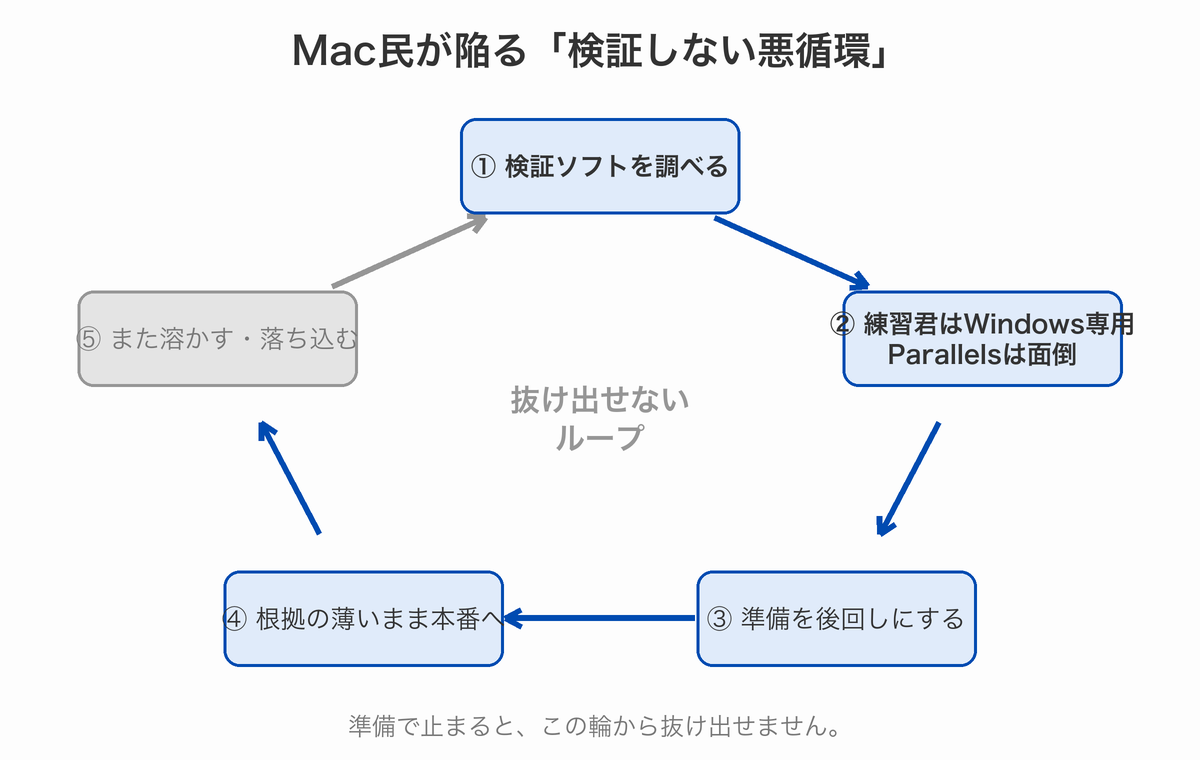
今振り返ると、勝てなかった理由は、ただ検証していなかったことでした。でも当時は、環境が整わないことを言い訳にして、その事実から目をそらしていたんです。
【避けたかった結末】
準備が面倒で検証を後回しにする
↓
根拠の薄いトレードで資金を減らす
↓
「自分には向いてない」と落ち込む
環境のせいにしている限り、ここから抜けられません。
5. ブラウザだけで動く検証ツールがあった
インストールなしで、本当に検証ができるんですか?
見つけたのは、ブラウザの中だけで動く検証ツール、Forex Tester Online(FTO)でした。インストールは要りません。SafariやChromeでサイトを開けば、そこが検証環境になります。
OSの壁がそもそも関係なくなるので、MacでもWindowsでも同じように動きます。仮想環境も、ヒストリカルデータの設定もいりません。拍子抜けするくらい、あっさり始められました。
Macに元から入っているSafariでも、Chromeでも構いません。インストール作業はありません。
検証したい通貨ペアと、巻き戻したい時期を選びます。データのダウンロードや設定はありません。
過去のチャートを1本ずつ進めながら、本番と同じ感覚で売買を試します。1本ずつ進めるので、短い時間でも続きから再開できる作りです。
料金は、年額のサブスクと、買い切りのライフタイムから選べます。私は長く使うつもりだったので、維持費がかからない買い切りにしました。
無料で試せるデモもあるので、まず触ってから決めても遅くありません。
| プラン | 形態 | 目安 |
|---|---|---|
| Starter ライフタイム | 買い切り | ¥44,000(税込・通常価格) |
| Pro ライフタイム | 買い切り | ¥60,500(税込・通常価格) |
| 各プラン 年額 | サブスク | 年ごとの支払い |
| デモ | 無料 | 購入前のお試し |
割引やクーポンは時期で変わるので、今いくらで買えるかは、料金を最新に更新している記事に寄せています。
【Macのまま始める道】
ブラウザを開くだけで検証できる
仮想環境もWindowsもいらない
準備で消耗せず、今日から検証に入れる
【Windowsを足す道】
仮想環境ソフトとWindowsの費用がかかる
メモリに余裕のあるMacが前提になる
動作が重く、相性問題もある
検証を始める前の準備で力尽きやすい
6. 才能の問題じゃなかった
検証を始めて、何が一番変わりましたか?
自分の負けパターンが、はっきり見えたことです。焦ると根拠が雑になる。なんとなくで入っている。負けたあとに理由を後付けしている。全部、検証で巻き戻すと一目でわかりました。
才能の問題じゃなかった、ただ検証量が足りていなかっただけ。これに気づけたのが、私にとっては一番大きかったです。
センスがないと落ち込んでいた時間が、少しもったいなかったと思います。
私はまだFintokeiに合格していません。今もFTOで検証を重ねている途中です。
だからこれは「教える」話として書いていません。同じ道を少し先で歩いている人間の記録として読んでもらえたらと思います。
7. Macのままでも、検証は今日から始められる
で、結局なにから始めればいいですか?
無料のデモからです。Macだから検証で詰む、というのは思い込みでした。
練習君が使えなくても、Windowsを買い足さなくても、ブラウザを開くだけで検証は始められます。あの頃の私のように、環境を言い訳にして足を止めている人は、きっと多いと思います。
【次の一歩】
まずブラウザでFTOのデモを触ってみる
自分の負けパターンを巻き戻して見つける
検証で固めた手法を、プロップ合格につなげていく
検証は、本番で勝つための練習であると同時に、プロップファームの合格を狙うなら避けて通れない準備でもあります。
検証のやり方そのものと、それを合格につなげる考え方は、次の記事に続きます。
あわせて読みたい記事です。












コメント