ユーザーの皆様からの要望にお応えし、「SMAとEMAの自由な切り替え機能」を実装しました。
【新機能①】MA種類の一括切り替え
設定画面トップの「MA種類 一括設定」をオンにすれば、全てのMAを瞬時にSMA/EMAに統一可能。
【新機能②】1本ずつの個別設定
各時間足のMAごとに「SMA」か「EMA」を選択可能。1分足は反応重視のEMA、日足は信頼のSMAといった使い分けがこれ一本で完結します。▶︎アップデートの詳細はこちら
一括変更で時短するもよし、1本ずつ個別にこだわるもよし。より実戦的なツールに進化したので、ぜひ最新版をお試しください。
TradingViewで表示できたら、同じ設定をFTOの過去検証にもそのまま使えます。FTO専用に作った移動平均線インジ(SMA・EMA・全7時間足)を、FTO専用インジの無料配布記事にまとめました。
こんにちは、Tukasaです。

今日は、私が普段のトレードで使用している「自作インジケーター」を読者の皆様に無料でプレゼントします。
特に、
・「賢人のデイトレード」さんの手法を実践している方
・「100億円トレーダー」さんのチャート設定を再現したい方
・TradingViewの無料プラン(インジケーター個数制限)に悩んでいる方
には、必須のツールになるはずです。
💡 検証ソフト選びで迷ってるなら先にこれ → FX検証ソフトおすすめ3選(Mac対応・プロップ条件で比較)
【ロードマップ ステップ2|環境:TradingViewにSMAインジケーターをセット】この記事は、言葉→環境→検証→待つ→資金管理→記録の順に進むロードマップのステップ2にあたります。全体の順番は6ステップのロードマップにまとめています。
なぜこのツールを作ったのか?
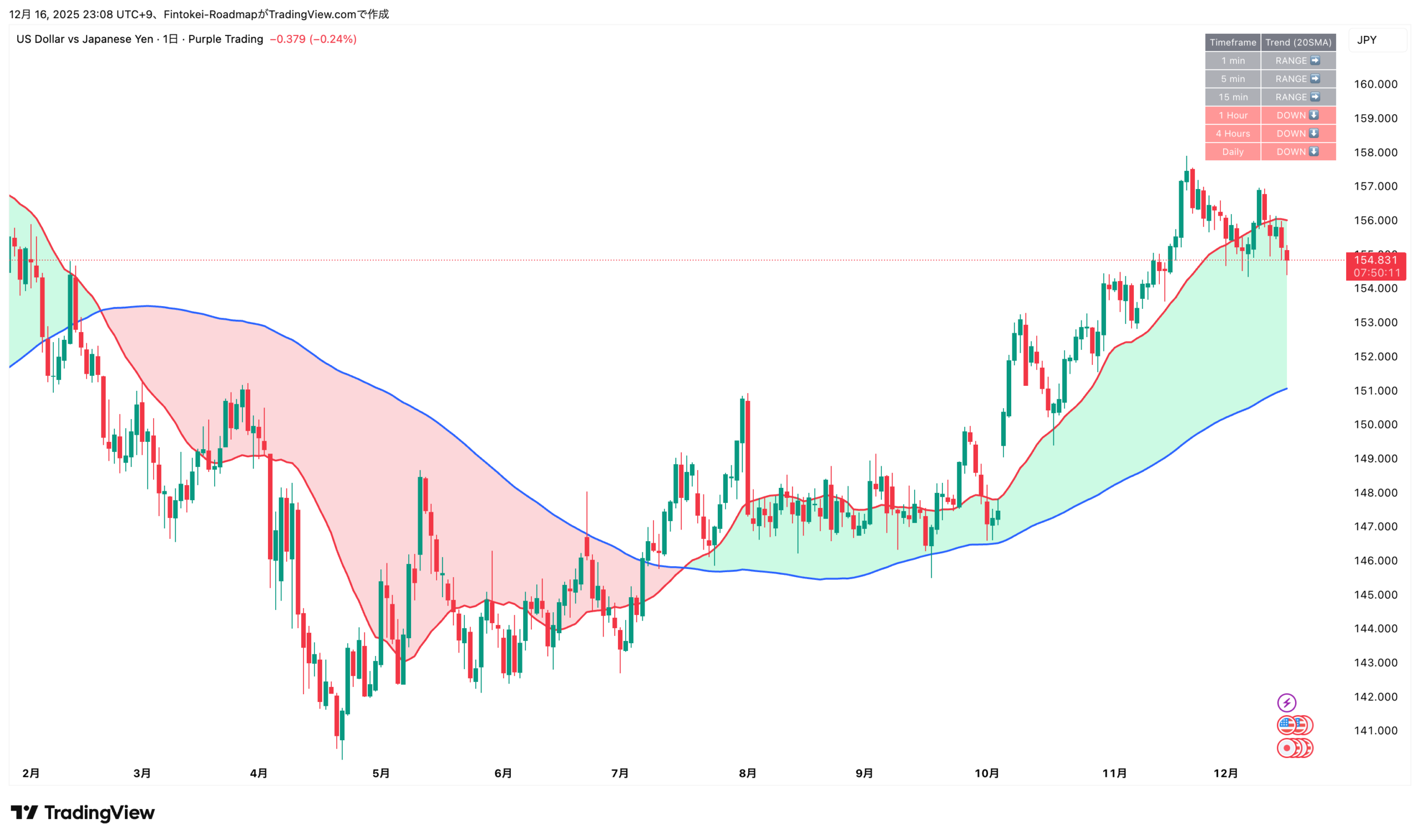
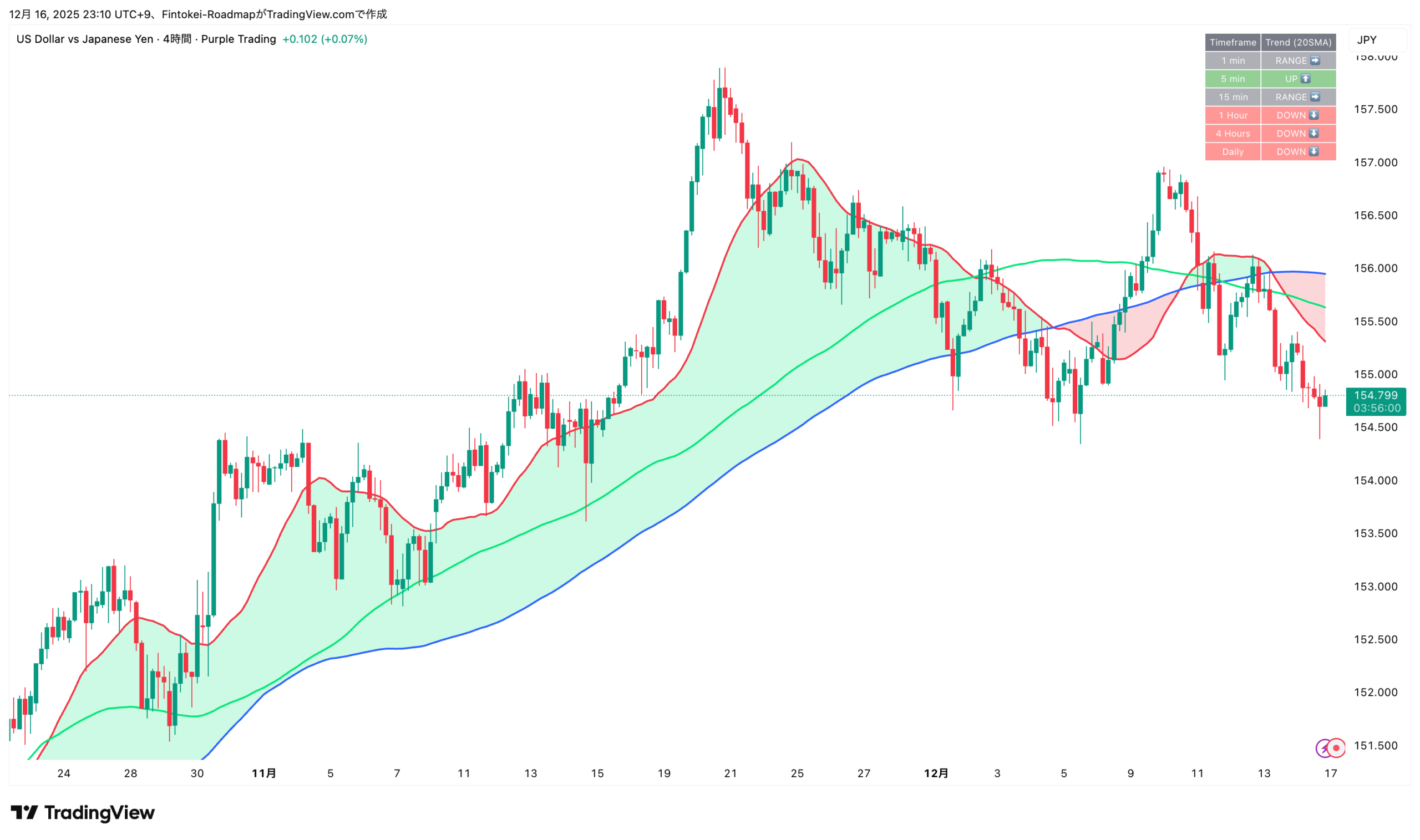
私が尊敬する「100億円トレーダー」さんの手法では、マルチタイムフレーム分析のために、合計6種類以上の移動平均線(SMA)をチャートに表示させる必要があります。
これをTradingViewで真面目に設定しようとすると、移動平均線のインジケーターを何個も追加することになります。無料プランの「インジケーター表示制限(2〜3個)」に、すぐ引っかかってしまうんです。
ちなみに、100億円トレーダーさんが検証に使っている「練習君プレミアム2」を探してこのページに着いた方へ。練習君はMT4の上で動くWindows向けの検証ソフトで、このインジケーターとは別物です。料金やMacで動くかどうかは練習君プレミアム2の評判・料金にまとめました。

再現したいけど、毎月のサブスク代(数千円)は高い…
そう悩んだ結果、「じゃあ、1個のインジケーターで全部表示できるツールを自分で作ればいいじゃないか」と考え、開発しました。
インジケーター「パーフェクトSMA」
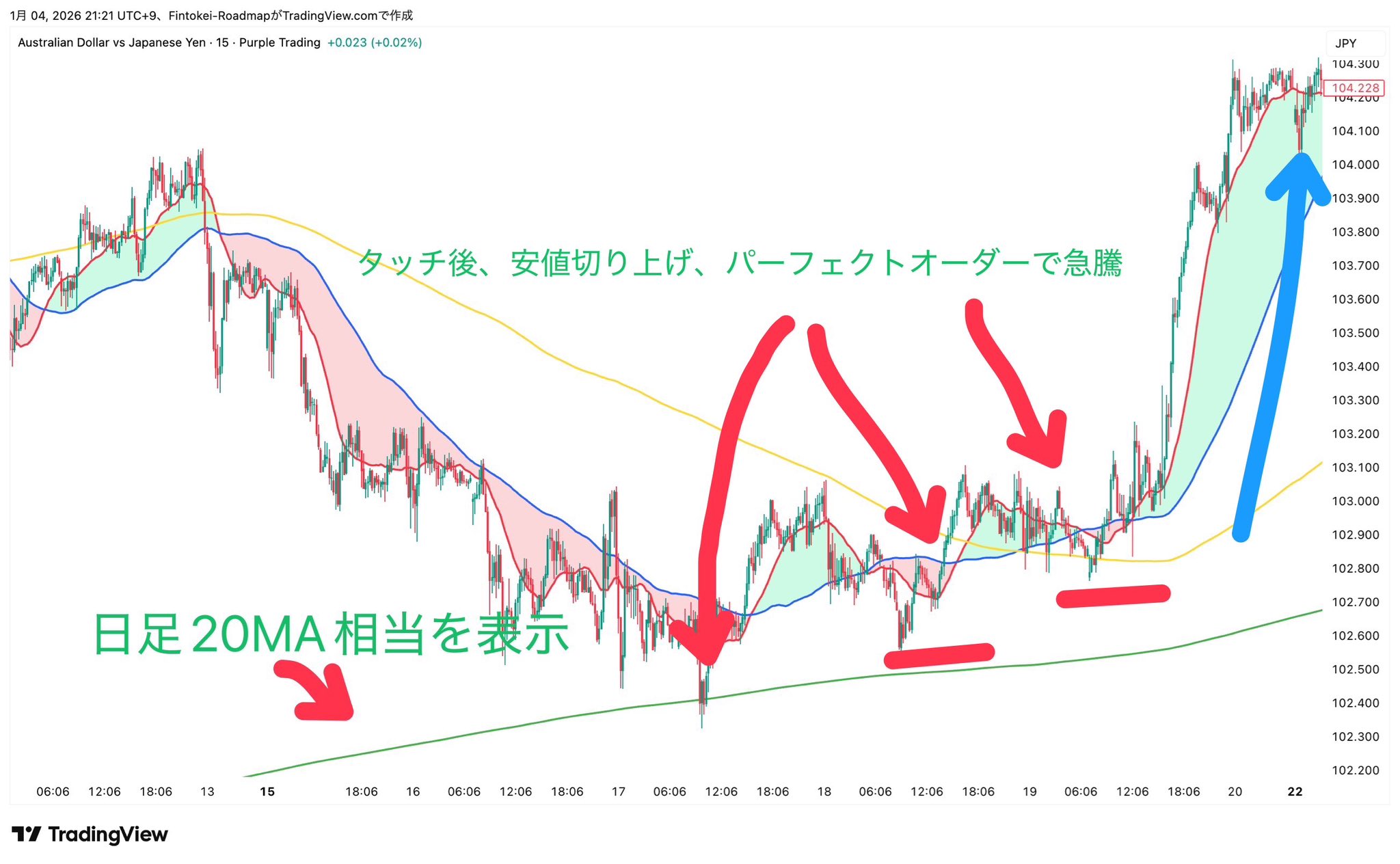
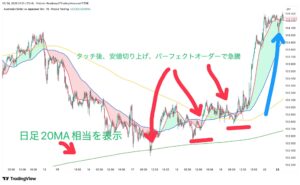
今回配布するツール「パーフェクトSMA」を使えば、以下のことが可能です。
【導入方法】30秒で終わります
導入方法は簡単です。以下の手順通りに進めてください。
まだアカウントをお持ちでない方は、無料プラン(Basic)で十分ですので作成しておいてください。登録しておけば、有料プラン分のMA表示をこのインジだけで無料枠のまま手に入れられます。
以下のリンクをクリックして、インジケーターの公式ページに飛びます。
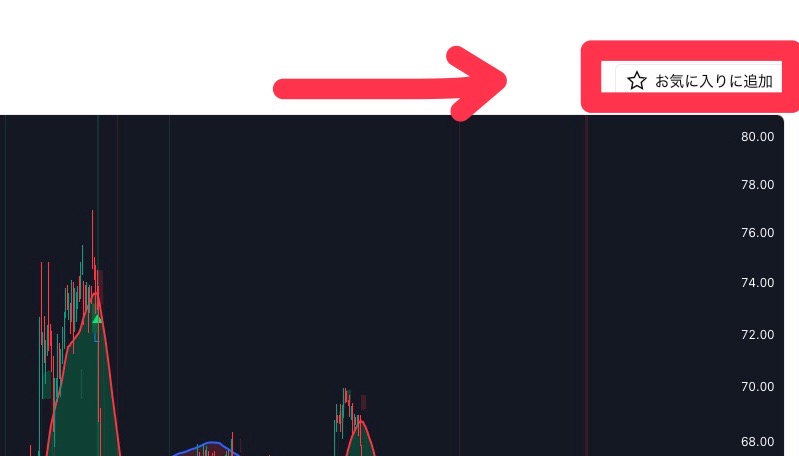
ページが開いたら、右上の方にある「お気に入りに追加」というボタンをクリックしてください。
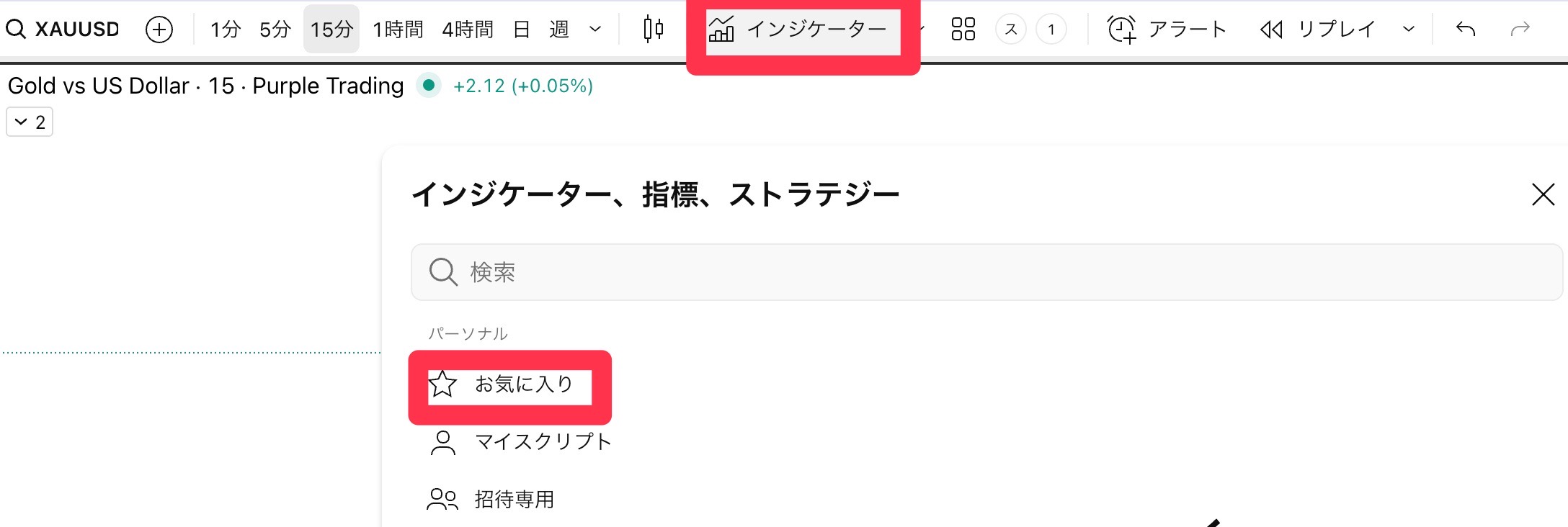
自分のチャート画面に戻り、上部メニューの「インジケーター」を選択。
「お気に入り」の「パーフェクトSMA」をクリックでチャートに表示
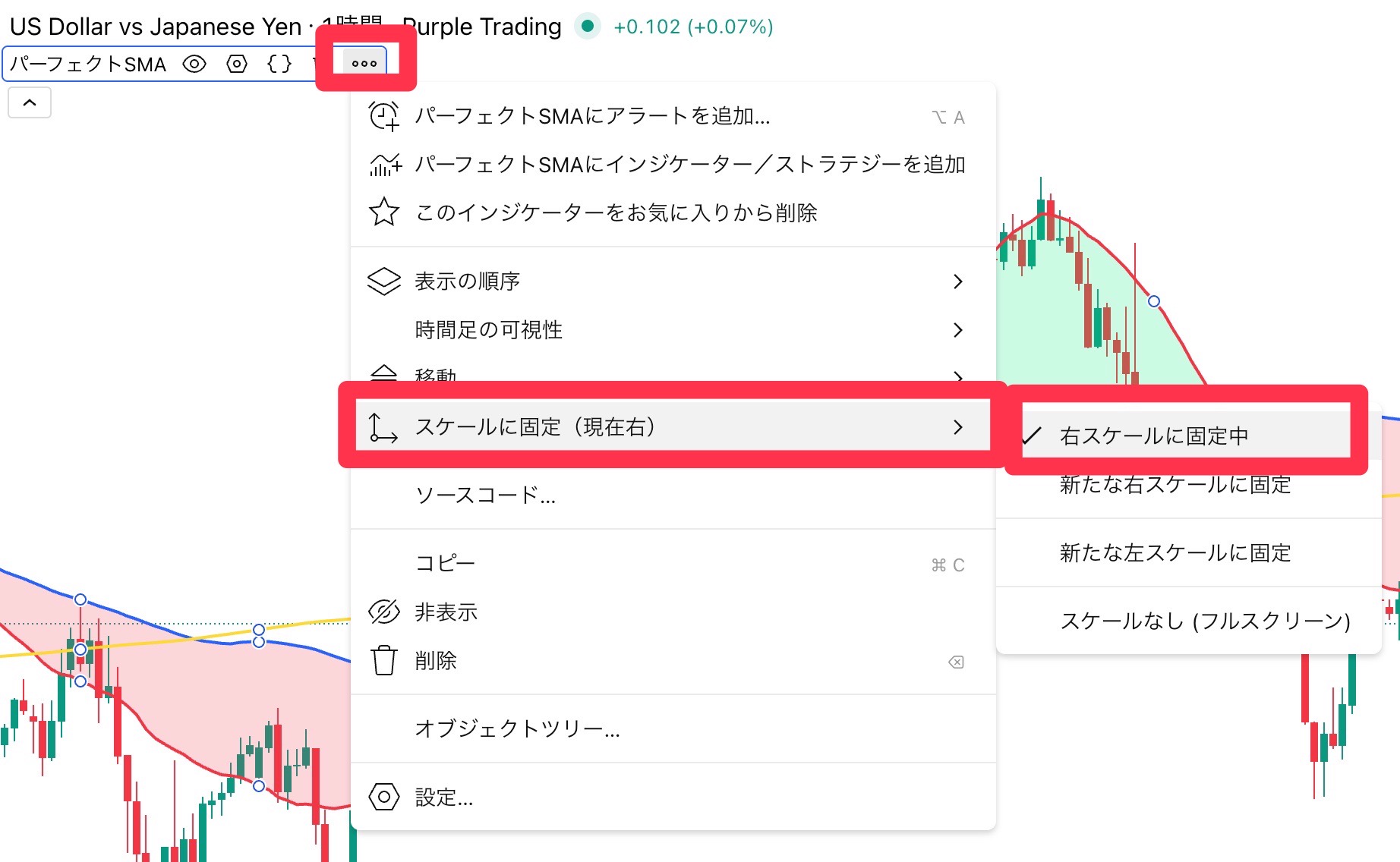
チャート左側のインジケーターメニューで「スケールに固定」
これでOKです
(スケールというのがグラフとかの縦軸みたいなものです)
チャートに表示できたら、同じ8本のSMAのまま過去チャートを巻き戻して検証してみるのがおすすめです。どのSMAがどこで効いて、どこで効かないかが自分の数字で分かるようになります。私はその検証をFTOでやっています(MacでもブラウザだけでOKです)。
このインジケーターは、私自身が必要で作ったものなので完全無料です。
今後も有料化する予定はありません。
ただ、もし使ってみて「便利」「サブスク代が浮いてラッキー」と思っていただけたなら、その「お代」として、X(Twitter)の投稿に「いいね・リポスト」をいただけると嬉しいです。
皆様からの反応が、次の無料ツールを作るときの燃料になります。
▼ ここをタップして応援する
このインジケーターは今後も無料です。それとは別に、検証の記録を「守れた回」と「破った回」に分けて数える有料の記録シートを、11月上旬の発売に向けて準備しています。
浮いたお金はFintokeiに回そう
このツールを使えば、有料プラン代(月額数千円〜)が浮きます。 年間で言えば数万円の節約です。
浮いたサブスク代、どこに回す?
このインジでTradingViewの有料プラン代は浮きます。でも勝てない原因の大半は“ツール”じゃなく“検証不足”。自分はMacなので、浮いた分はそのままFTO(Mac・iPadでそのまま動く唯一の検証ソフト)に回して、最低100回回してから本番に出してます。
FTOの料金プランを見てみる →私たちトレーダーにとって、資金は命です。
師匠たちが言っている通り、自分でトレードが勝てるようになるまで検証ソフトで練習するのが負けないトレーダーへの最短ルートです。
【Macでも使える検証ソフトとは?】
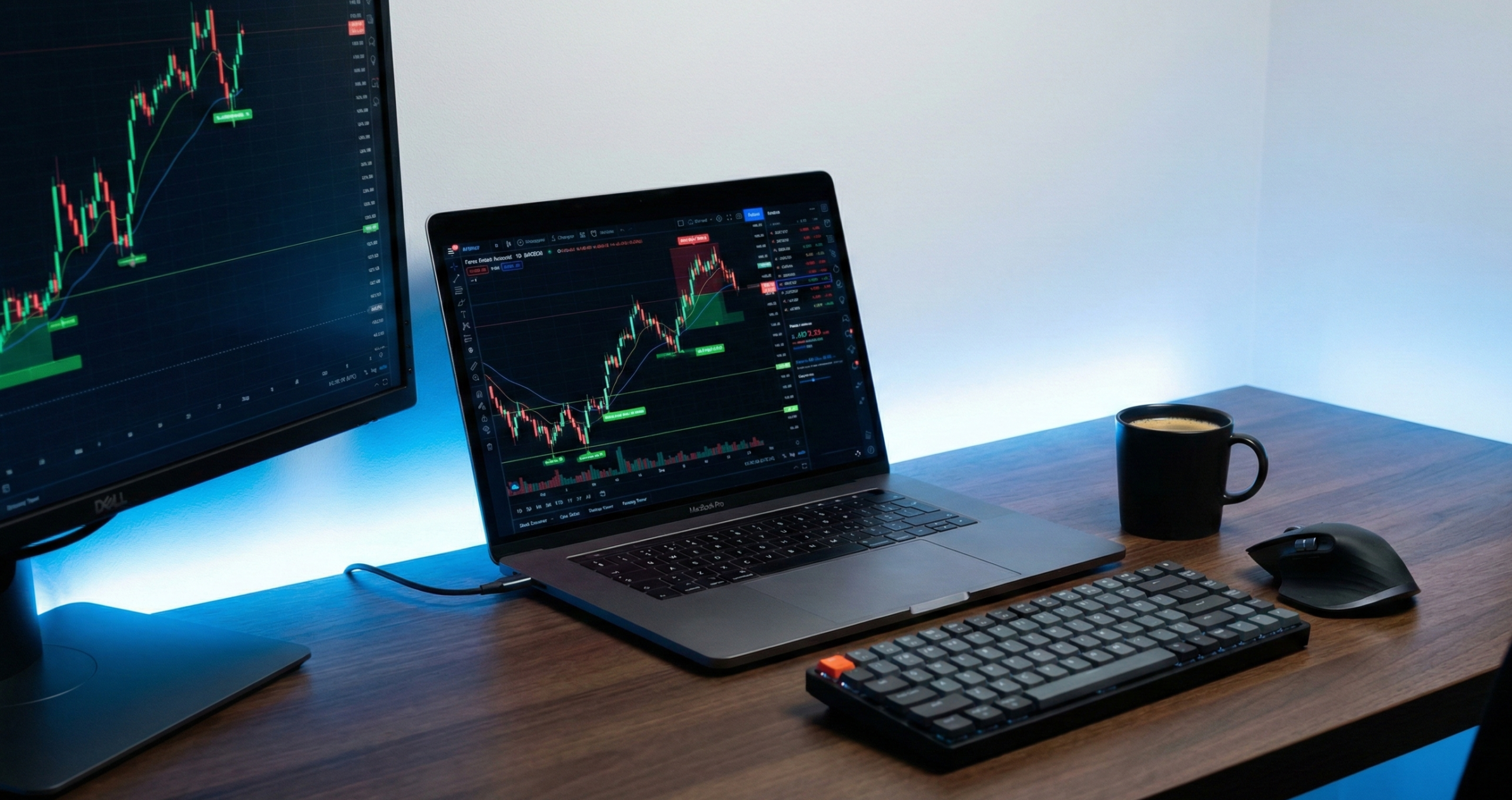
【Macでも使える検証ソフト操作方法】

【FX検証ソフトおすすめ3選】
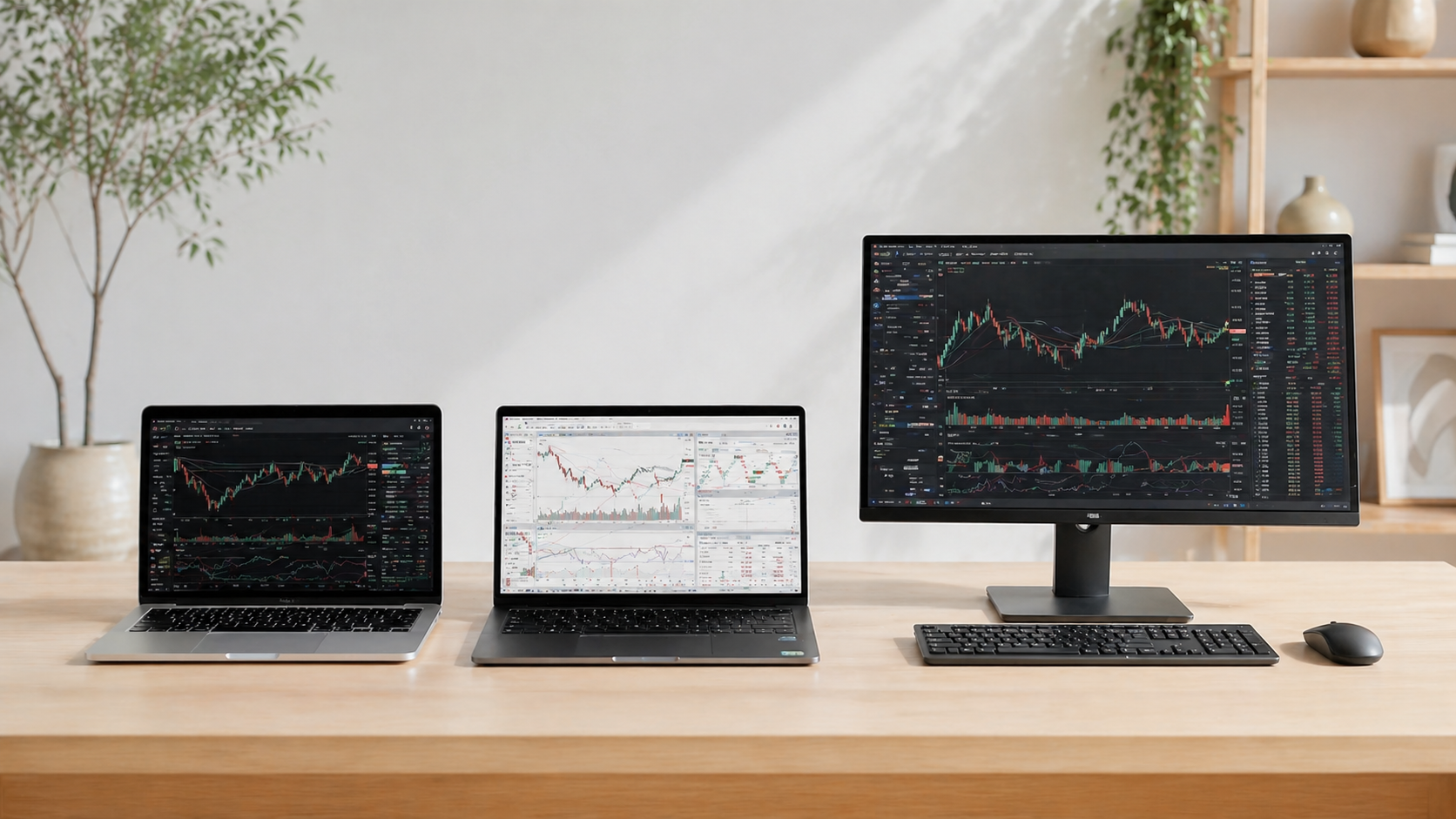
【プラン毎の料金表一覧】

【学びながら稼ぐFX】

【まずはここから】

ぜひ、このインジケーターを使って、快適なトレード環境を手に入れてください。
もし「使えてよかった」という方は、X(Twitter)などでシェアしていただけると、開発の励みになります。
あわせて読みたい







コメント