Fintokeiロードマップ管理人のTukasaです。
この記事では、登録の順番に沿って、全手順を写真付きで並べました。
突然ですが、「MT4・MT5」の操作は好きですか?

・Windows専用とか言われてMacでの設定が面倒くさい…
・スマホアプリが使いにくい…
・普段TradingViewで分析してるから、行ったり来たりが邪魔
そう思うこと、ありますよね。実は私もその一人。
私はこの記事の登録のとき、MT4もMT5も選びませんでした。
結論から言っちゃいます。
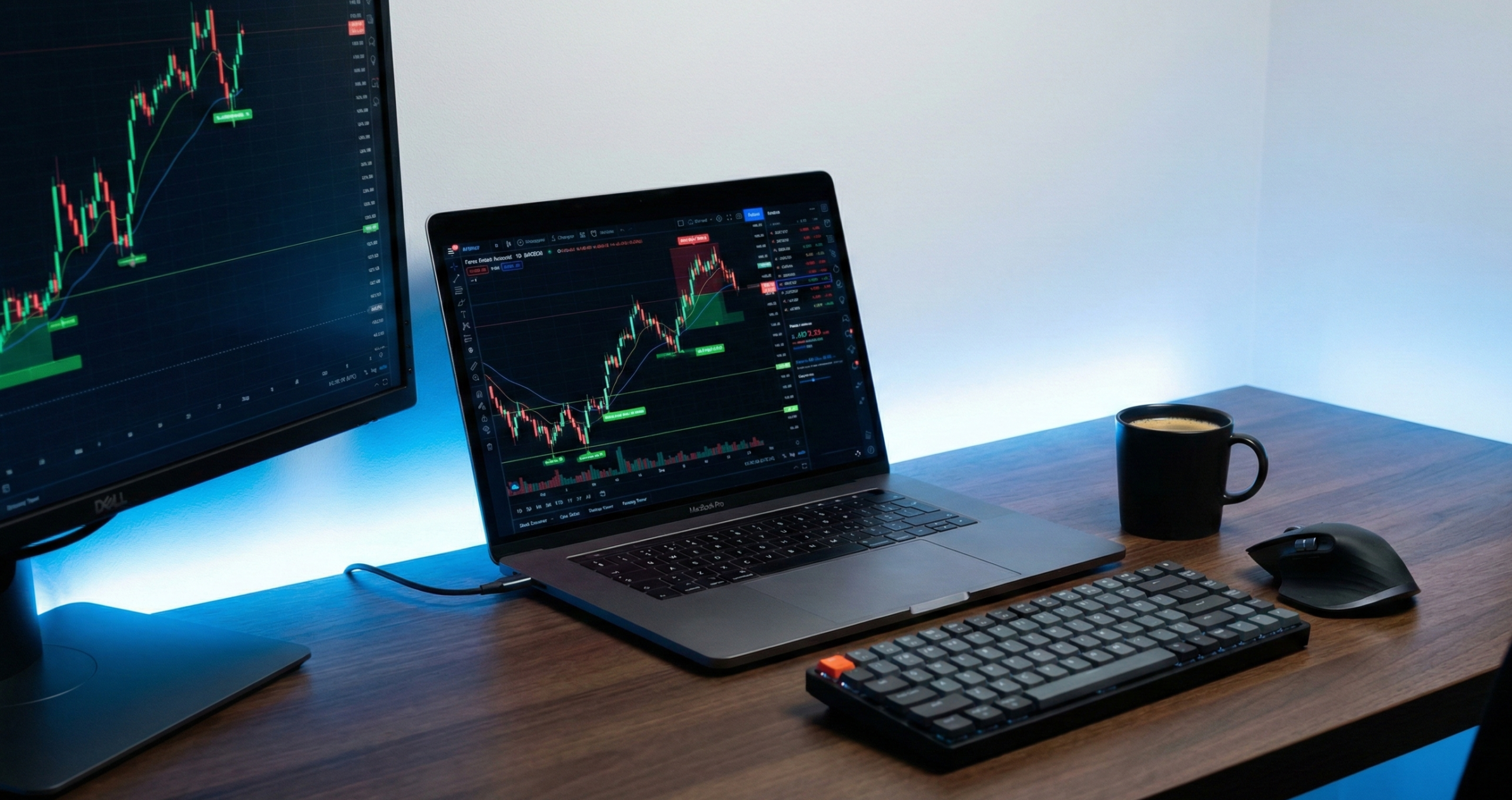
Fintokeiなら、分析から注文までTradingView(cTrader)だけで完結できます。
インストールは要りません。MacでもiPadでも、ブラウザで同じ画面が開きます。
・英語の住所入力 ➡ 便利ツールとテンプレでコピペするだけ
・プラン選び ➡ 「cTrader/TradingView」を選べばMT4は不要
・本人確認 ➡ 本人確認書類と自撮りをスマホで送る(チャレンジの合格前に済ませておける)
すでに決済まで終えて「本人確認(KYC)で止まっている」「却下されてしまった」という方は、本人確認が通らない時に見る順番へ飛んでくださいね。
まずは環境を整えるところまで、一緒に進めましょう。
【ロードマップ ステップ5|資金管理:Fintokeiという仕組みを利用する】この記事は、言葉→環境→検証→待つ→資金管理→記録の順に進むロードマップのステップ5にあたります。全体の順番は6ステップのロードマップにまとめています。
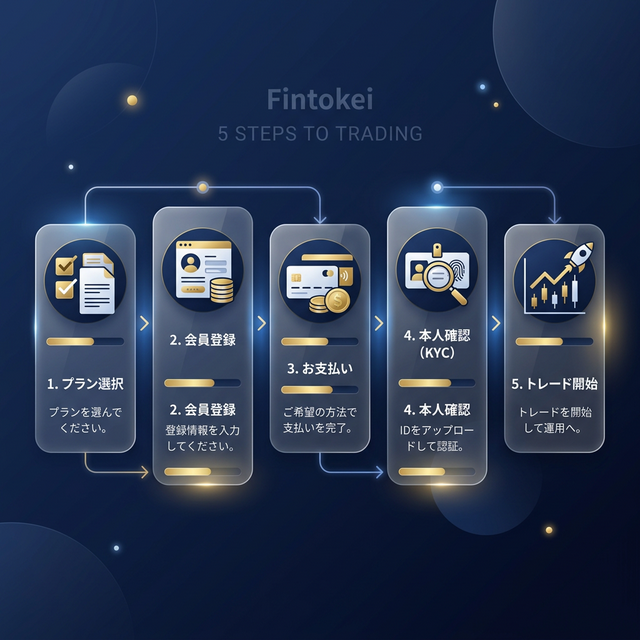
1. 登録からチャート表示までの全体像

登録って、やることはいくつあるんだろう
やることは5つです。プラン選択、会員情報の入力、支払い、本人確認、チャートの接続。
本人確認は取引を始めてからでも間に合いますが、この記事では先に済ませる順で書いています。
2. 準備するものは2つ
何を用意しておけばいいの?
登録と決済に必要なのは、以下の2つです。
・スマートフォン(またはPC)
・本人名義の支払い手段(クレジットカードなど)
支払いはカード(VISA・Mastercard・JCB・Amexなど)のほか、Apple Pay・Google Pay・国内銀行振込・仮想通貨から選べます(2026年10月時点・公式FAQ)。
6の本人確認まで進める人は、運転免許証かマイナンバーカードも手元に置いてください。
3. プランとプラットフォームを選ぶ
プランって、あとから変えられるの?
一度でも取引をすると、プランもプラットフォームも変更できません。
取引の前なら、プランは購入から2週間以内のキャンセルと買い直しができます。プラットフォームも、取引前なら変えられます。
プラン全体の比較が見たい方はこちら
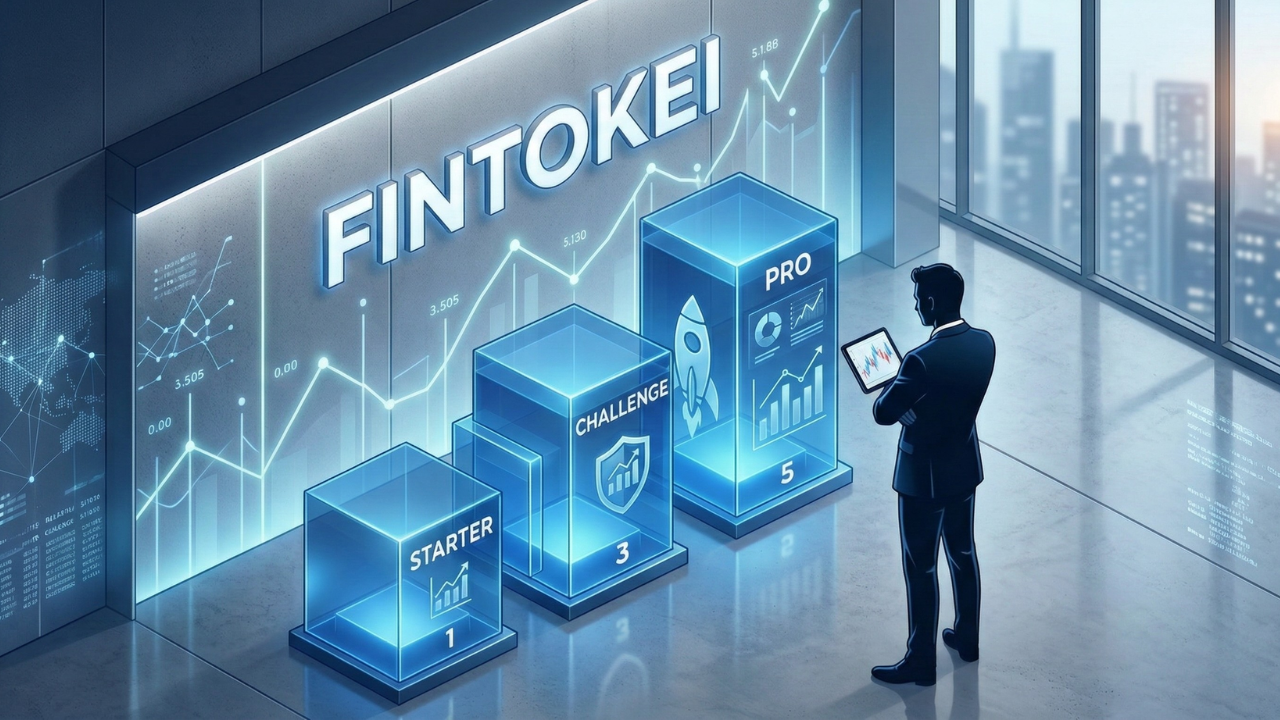
説明を見ながら登録したい方はこちら
公式トップの申し込みボタンを押すと、プラン選択画面になります。
挑戦するプランが決まっている方は、そのプランを選択して進んでください。
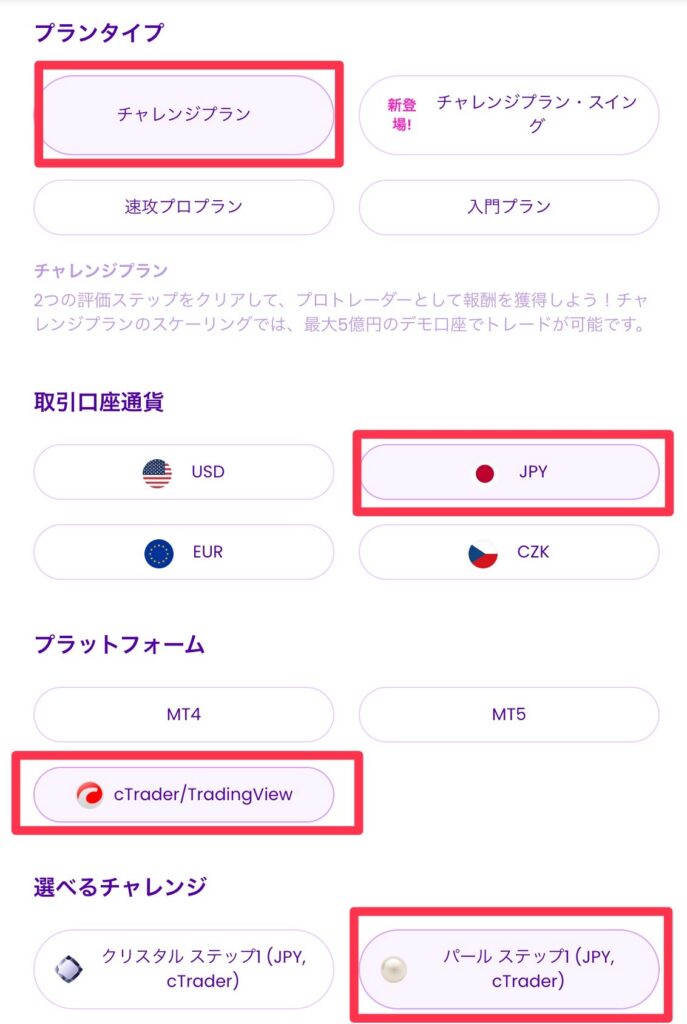
画像は、私が選んだ時の設定です。
- プラン: 「チャレンジプラン」を選択
- 通貨: 「JPY(日本円)」
- プラットフォーム: 「cTrader/TradingView」を選択します。
※MetaTrader4/5の操作に慣れている方はそのままMT4かMT5を。
※チャレンジプラン・スリムはMT5のみで、TradingViewにはつなげません。 - 初期デモ資金: 「パール(500万円)」を選択
※私はパールを選びました。
この時は「cTrader/TradingView」を選びましたが、
ご自身で普段から慣れているものを使うのがおすすめです👌
いまの私は、分析はMacのTradingView、エントリーはiPhoneのMT5です。
取引前の変更は、サポートへのメールで頼みます(チャットとフォームは不可)。銀行振込で払った場合は、返金の手数料1,000円が自己負担です。
4. 個人情報はローマ字で入力する(英語住所はコピペ)
名前や住所って、全部英語で入力するの?
氏名と住所は「ローマ字」で入力しますが、見本を載せているので難しく考える必要はないです👌
プランを決めて次へ進むと、お客様情報の入力画面になります。
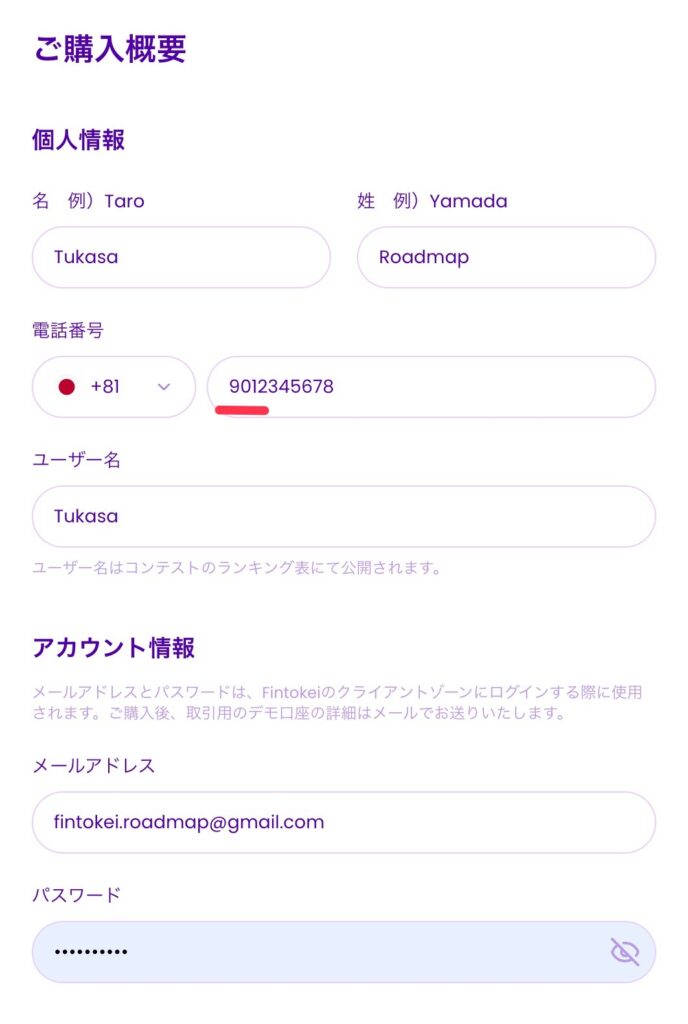
入力項目の解説
- 名 (First Name): Tukasa
- 姓 (Last Name): Roadmap
- メールアドレス: 普段使っているもの
- 電話番号: +81 の後に、最初の0を取って入力(例:090-1234-5678 → 9012345678)
※公式の入力例も「+819012345678」の形です。
【コピペOK】住所の書き方テンプレート
少し悩んでしまう海外サイト特有の「住所の逆書き」ですが、この無料ツールを使えば迷いません。
ここに郵便番号を入れて変換し、出てきた英語をFintokeiの画面にコピペします。番地や建物名の書き方は、下の記載例を見てください。
✅記載例
例:〒104-0045 東京都 中央区 築地5丁目3-2築地ハイツ201号室 の場合
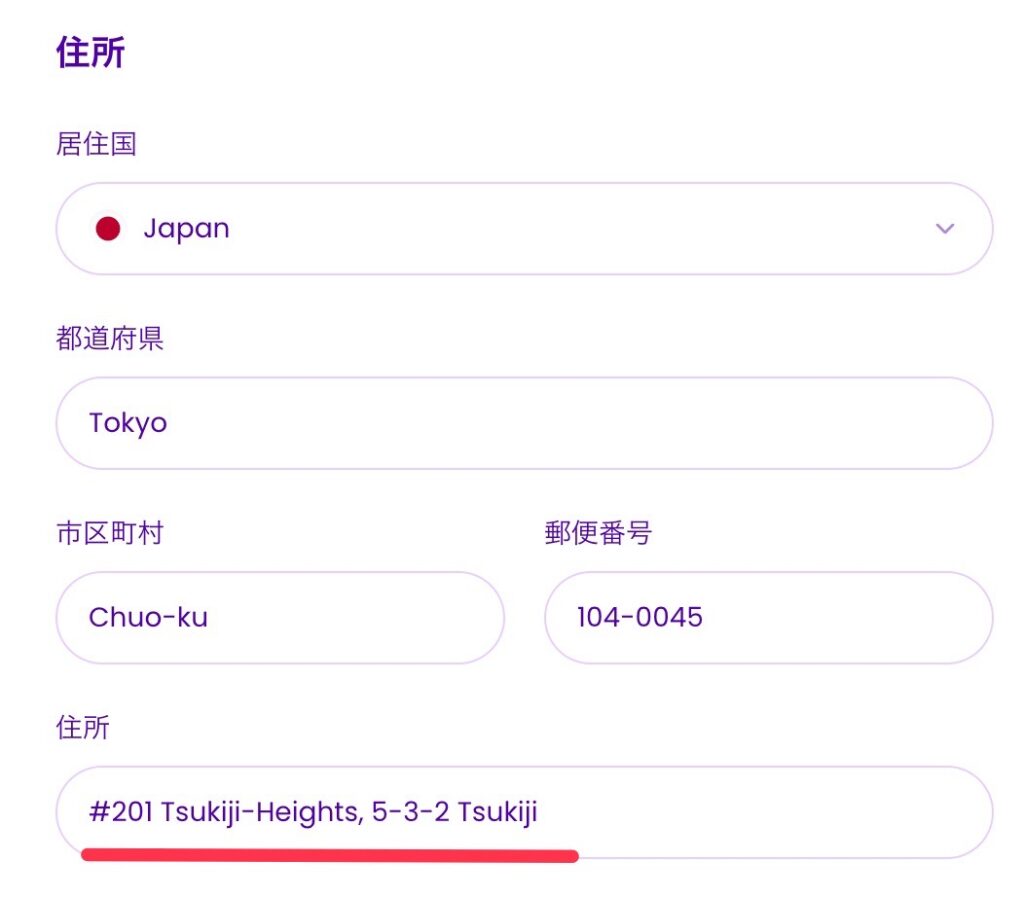
登録する住所は、本人確認書類(免許証など)の住所と揃えてください。本人認証では現住所の確認も行われます(公式FAQ)。「引越し前の住所」を書いてしまった時は、サポートで修正できます。
5. クーポンを入れてから決済する
クーポンって、どこに入れるの?
決済へ進む前に、入力画面の「クーポンコード」欄に入れます。
ここに入力するだけで、参加費が割引になります。
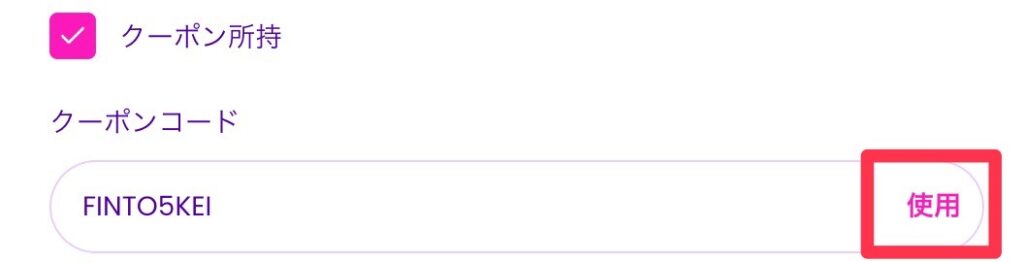
▼ タップしてコピー ▼
※入力すると参加費が5%OFFになります(2026年10月時点)
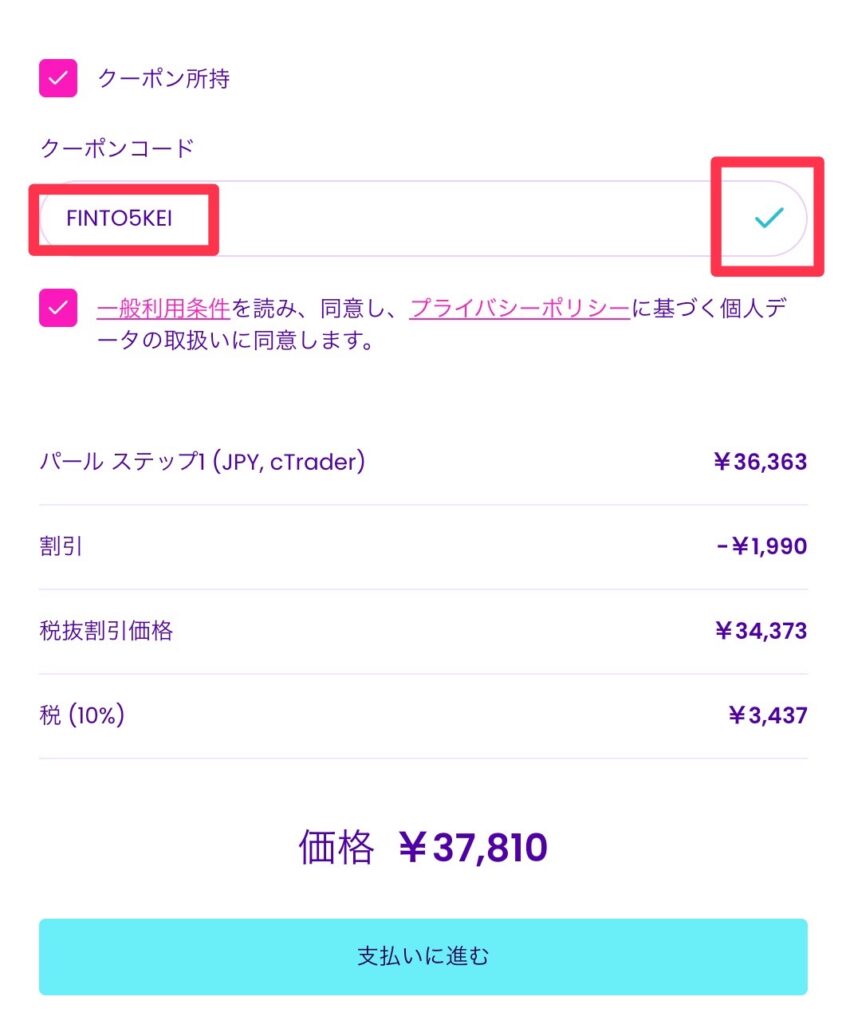
入力したら「使用」ボタンを押し、✅金額が安くなっていることを確認して支払いに進みます。
あとは支払い方法を選んで、決済すれば完了です。
コードが通らない時は、MyFintokeiにログインしているかを確かめてください。ログインしていないとエラーになります。
6. 本人確認(KYC)はスマホで完結する
本人確認って、払ったらすぐやらないとダメ?
すぐでなくても大丈夫です。本人確認(公式の呼び方は「本人認証」)は、決済の直後に通る関門ではありません。
要るのは、速攻プロのステップ1・チャレンジのステップ2・入門のステップ3をクリアした時と、アフィリエイト申請をする時です。
期限は、プロトレーダー口座を受け取る前の30日以内です。先に出しておけば、合格時に口座が即時に作られるので、私はこの段階で出すのを勧めます。
手続きはMyFintokeiにログインして、「ダッシュボード」か「プロフィール」にある「本人認証」ボタンから進みます。
1.MyFintokeiの「本人認証」ボタンを押す。
2.有効期限内の本人確認書類を1点アップロード(パスポートの顔写真ページ/マイナンバーカードの両面/運転免許証の両面のいずれか)。パスポートの場合は、現住所が分かる書類も追加で出す。
3.使っている端末のカメラで自分の顔(自撮り)を撮影(スマホ・タブレット・PCのどれでも可)。
4.問題がなければ、本人確認が完了したことを知らせるメールが届く。
撮影のコツは明るい場所で撮ること。
私はスマホで本人確認書類と自撮りを撮って通しました。
「本人確認が通らない…」止まった時に見る順番
ここで止まると、急に不安になりますよね。ただ、購入したプランの取引は、本人認証が済む前でも始められます。
却下理由の一覧は、公式には公開されていません。下の表を、上の行から順に確かめてください。
| 見るところ | 公式の記載と次の一手 |
|---|---|
| 書類の種類と有効期限 | 受け付けるのは有効期限内のパスポート(顔写真ページ)・マイナンバーカード(両面)・運転免許証(両面)のいずれか1点。期限切れの書類は対象外なので、別の書類に替えます。パスポートの場合は、現住所が分かる書類(運転免許証・マイナンバーカード・住民票など)も追加で必要です |
| 登録した氏名・住所との一致 | 登録時の氏名・住所・電話番号を間違えていた場合は、新しいアカウントを作らずサポートに修正を依頼します(プロフィールは1人1つで、作り直すと複数プロフィールの禁止に触れます) |
| 決済の名義 | プランは本人名義の決済手段で購入する決まりです。第三者の決済は、支払者と本人の双方に本人確認書類の提出を求められます |
| 画面が進まない・エラーが出る | VPNを使っていれば切ります(手続き中のVPNは不可)。そのうえで別の端末か別のブラウザでもう一度試し、それでも解決しなければ日本語サポートデスクへ。登録メールアドレス・プラン・取引口座番号を添えると話が早いです |
| 追加の書類や説明を求められた | 請求には、案内された期限までに返してください。身元に不一致があると、解決まで口座の付与が保留・拒否され得ます |
私には却下された側の体験がないので、ここは公式の書き方に沿って並べています。写り方で言えるのは「書類の文字が読める状態で撮る」くらいです。
Mac・PCしか手元にない方へ:自撮りは使っている端末のカメラで撮る決まりで、スマホ・タブレット・PCのどれでも進められます。カメラ付きのPCなら、そのままMyFintokeiの画面で完結します。
審査にかかる時間は、公式FAQの目安で営業日1日から数日程度です。完了すると通知メールが届きます。
目安を過ぎても何も来ない時は、まず迷惑メールフォルダを確認してください。それでも無ければ、日本語サポートデスクへ問い合わせます。
止まり方ごとの対処は、Fintokeiの本人確認(KYC)が通らない|症状別の対処法に分けて書いています。
この節の要件は、2026年10月時点で一般取引条件と公式FAQ「本人認証のお手続きについて」ほかで確認したものです。必要書類や審査の目安は変更されることがあるので、最新はMyFintokeiの案内画面と公式FAQの表示を優先してくださいね。
本人確認(KYC)でよくある質問
- 本人確認はどれくらいで終わりますか?
-
運転免許証かマイナンバーカードなら、撮影は書類1点と自撮りで終わります。審査の目安は営業日1日から数日程度です。
- 本人確認が終わるまで、取引は待つのですか?
-
待たなくて大丈夫です。購入したプランの取引は、本人認証の前でも始められます。
- パスポートと免許証、どちらで出すのが楽ですか?
-
1点で済むのは運転免許証かマイナンバーカードです。パスポートも受け付けますが、現住所が分かる書類を追加で出します。
7. TradingViewに接続してチャートを出す
決済したら、もうチャートは見られるの?
見られます。決済が反映されると、MyFintokeiに取引口座が出てきます。
本人確認の審査は待たなくて大丈夫です。取引口座のログイン情報は、MyFintokeiの「取引口座」の詳細ページに表示されます。
cTraderを選ぶと、ログイン情報のメールと、cTrader IDのパスワード設定メールの2通が届きます。先にパスワード設定を済ませておいてください。
- Fintokeiのマイページ(MyFintokei)にログイン。
- 「接続」(TradingViewロゴ)をクリック。
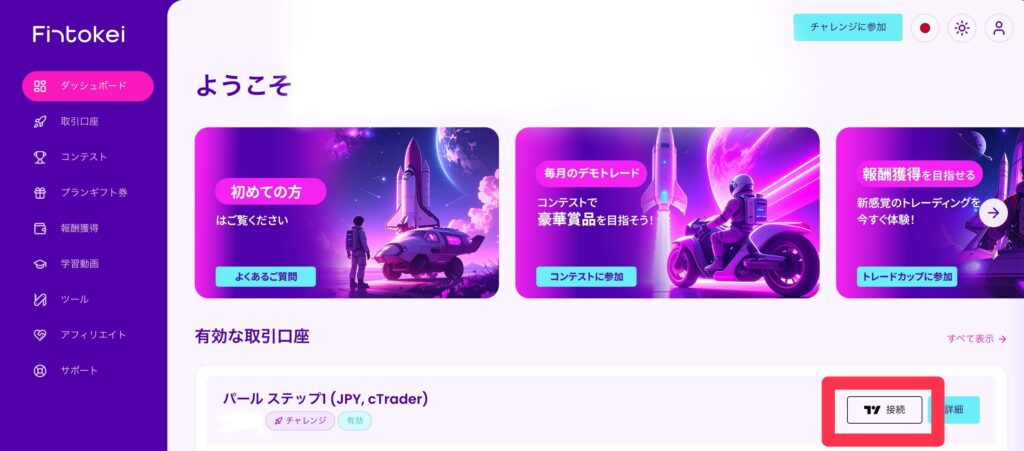
起動するとTradingViewが開いて、Fintokeiで開設したPurple Tradingの口座へ接続する画面が出てきます。
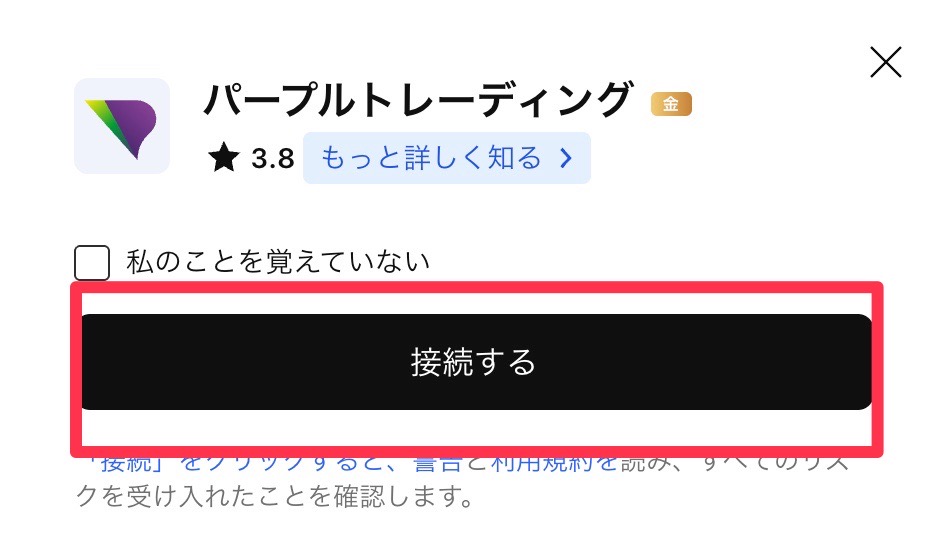
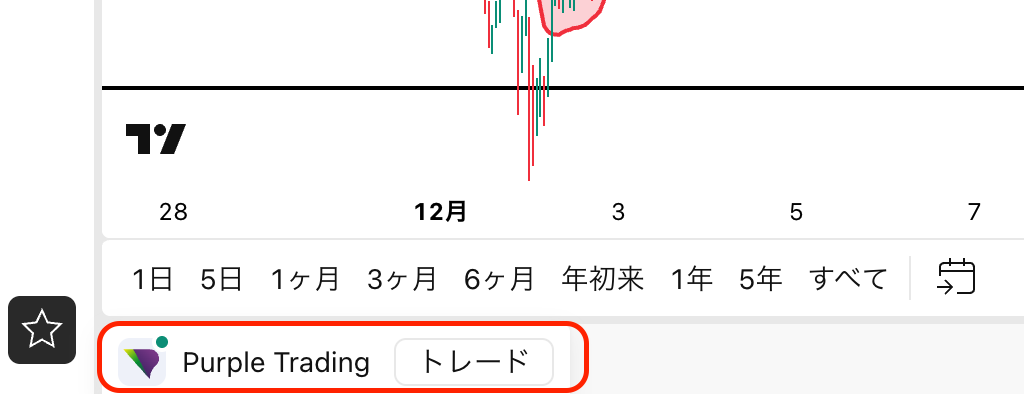
接続が完了したら、いつも通りTradingViewの画面でチャート分析をして「トレード」のパネルからそのまま注文をするだけ👌
銘柄を探す時は、名前の末尾を見てください。評価ステップの口座では、「EURUSD_P」のように「_P」が付く銘柄を使います(公式FAQ)。
接続できると、こうなります。
・TradingViewのインジケーターや描画ツールがそのまま使える。
・画面上の「買い」「売り」ボタンから直接エントリー可能。
・ブラウザなので、MacでもWindowsでもiPadでも同じ画面 ←個人的にこれがすごく嬉しかったです。
これでもう、「分析はTradingView、注文はMT4…」と画面を行き来する必要はありません。
誤発注のリスクも手間も減り、トレードだけに集中できます。
プランと料金の最新は、公式サイトで確認できます。
8. ここからが本番です
これで登録は全部終わり?
長い設定でしたね。お疲れ様でした。これでFintokeiの登録と環境構築は完了です。
この環境なら、MacでもiPadでも、同じ画面でチャートと向き合えます。
ただし、勝負はここからです。
環境が整っても、勝てるかどうかは別の話です。
ちなみに、チャレンジで取引を始める前にForex Tester Onlineで模試(Proプランの機能)をしておくと、デイリーロスの感覚がつかめます。
いきなり本番で「気づいたら失格」を防ぐ準備として、私はこれを勧めています。
私自身も、試行錯誤しながら「ツール」と「準備」で補っているところです。
一緒に頑張ってFintokeiチャレンジに合格し、初報酬をもらいましょう。









コメント