1. なぜ、私たちは同じミスを繰り返すのか?
こんにちは、Tukasaです。
突然ですが、これ、即答できますか?
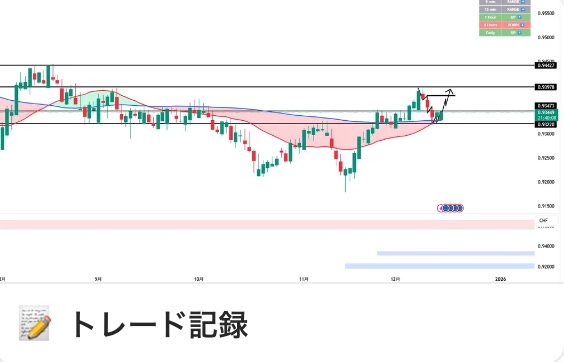
先週の負けトレードの「敗因」をチャート画像つきで説明してください。
まあ、なんとなく急に逆方向へ勢いが強くなったかな
とか、
タイミングというか運が悪かった
みたいな感じで終わらせているなら、来週も同じ負け方をしやすくなります。

私たちが、勝てない理由、、
それは才能がないからじゃなくて、シンプルに忘れるからなんです。
エビングハウスの忘却曲線って聞いたことありますか?

心理学者エビングハウスが、意味のない文字の並びを覚える実験をしています。それによると、覚えたことの多くは1日たつと抜けてしまうそうです。
つまり、昨日チャートの前で
「うわ、飛び乗りで負けた…もう絶対しない」と誓っても…
今日チャートを開く頃には、その誓いごと薄れていてもおかしくありません。
だから、同じ場所でエントリーして、同じように損切りになる。
壊れた機械みたいですよね笑
完全に「脳のバグ」です。
2. 記録(アウトプット)が、いちばん効く復習だった
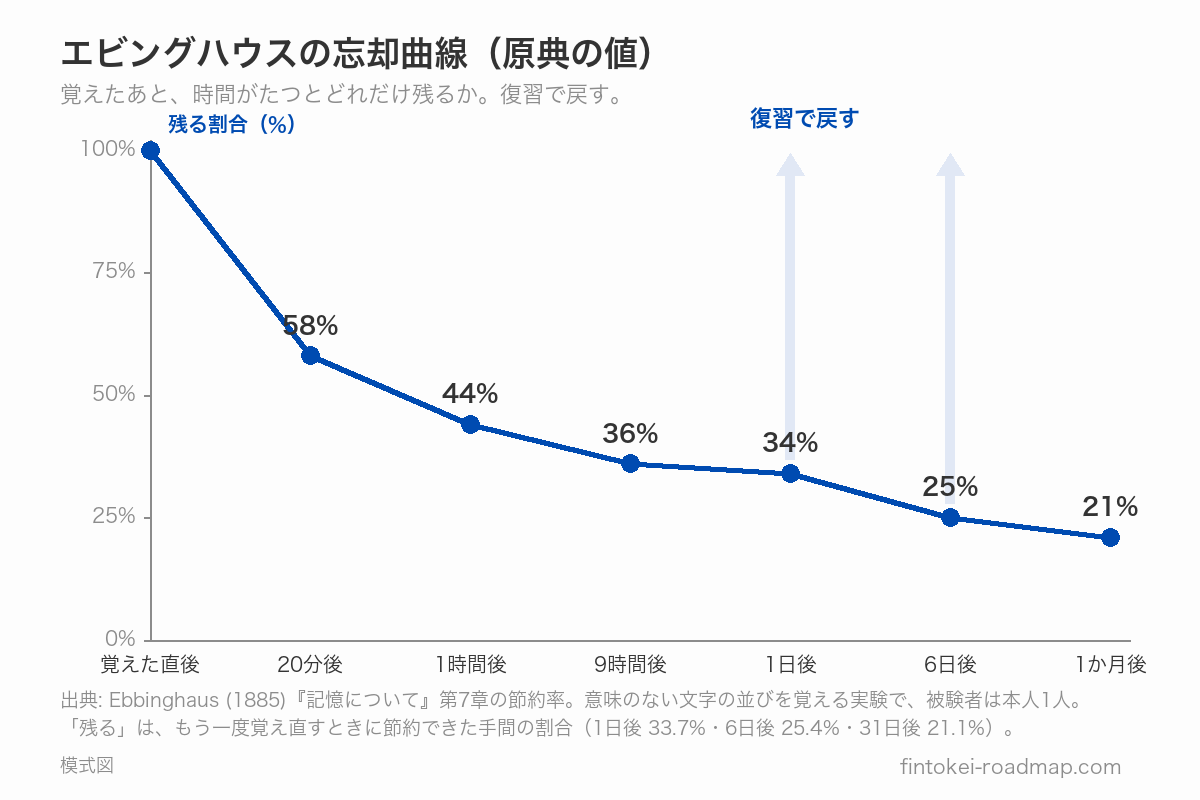
でも、このグラフをよく見てください。
落ちていく記憶を、グイッと100%に戻すタイミングがありますよね?
そう、「復習」です。
私たちトレーダーにとって、いちばん効く復習は何か。 教科書を読み返すことじゃありません。
自分のトレードを記録(アウトプット)すること
これに尽きます。
ただデータを保存するだけじゃありません。
「なぜここで入ったのか?」を言語化してアウトプットする行為そのものが、「復習」になるんです。
Notionに画像と言語化した根拠を書き出す。
書き出すときに、その場面をもう一度考え直すことになる。
記憶に残っているから、似た場面で以前のミスを避けられるようになる。
私は、ミスした場面をあとから見返せる形で残すようにしています。

分かります。私もExcel、手書きノート、全部挫折しました。
手書きノートは、チャートを印刷して貼るまでが手間でした。プリンターのインクも減っていくので、何度も買い直すよりはと、スクショで残せる方法を探したんです。
会社から帰ってきて、疲れた頭で家でもスクショのフォルダ整理やExcelのシート作り、リンク先をあれこれして、、、なんて正直やってられません。
だから今回、「ズボラな自分でも、意地でも続けられる環境」を自作しました。
私が検証の振り返りに使っている「Notionトレード記録テンプレート」、無料で共有します。
3. 配布テンプレートでできる3つのこと
今回配布するのは、私が自分用にカスタマイズしたものです。今も、検証の振り返りに使っています。
目的はただ一つ。
① 「自分だけの攻略本」が出来上がっていく
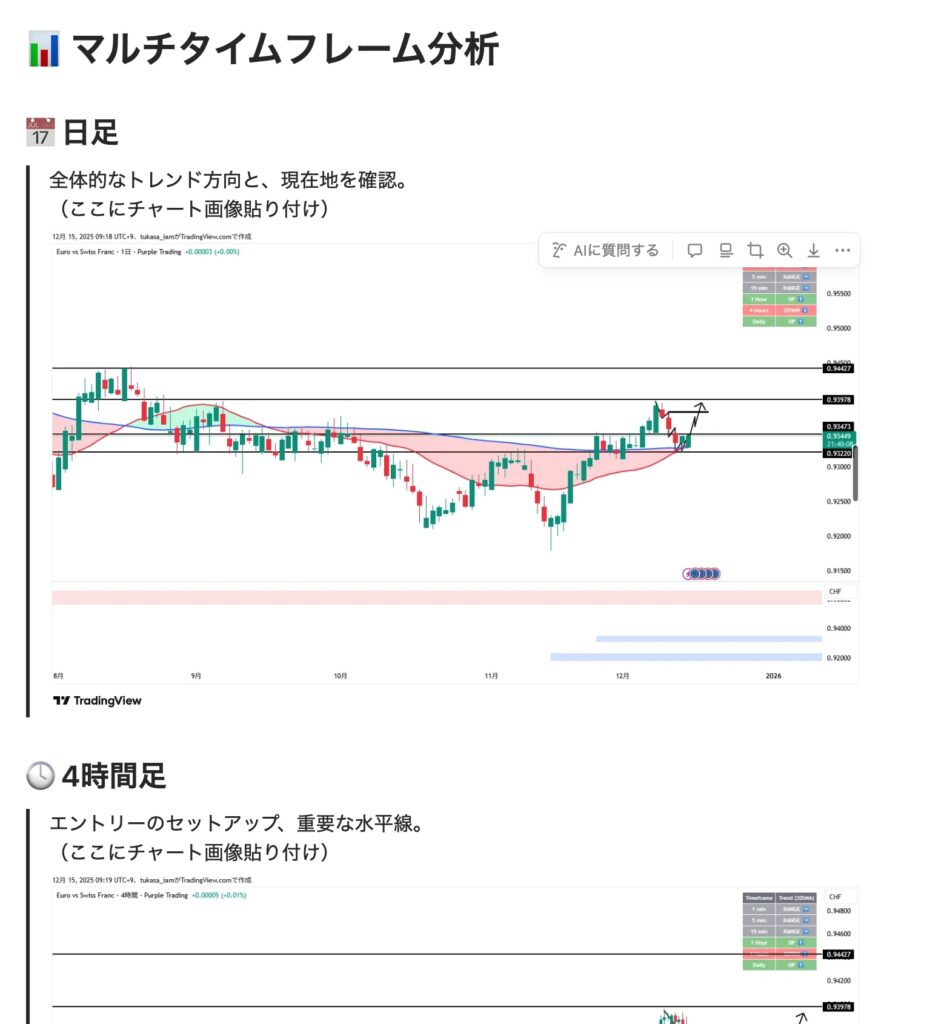
このテンプレート、1トレードごとに1ページ作られます。 そこにスクショと「なんで入ったの?」という根拠をメモっていくだけ。
これを続けると、自分の「勝ちパターン」と「負けパターン」が嫌でも見える化されます。
続けていると、エントリーする前に気づく場面が出てきます。「あ、この形は前にも負けたやつだ」って。
この「気づき」が、同じ負け方をする前に手を止めるきっかけになります。
② エントリー前チェックリストで「なんとなく」に気づく
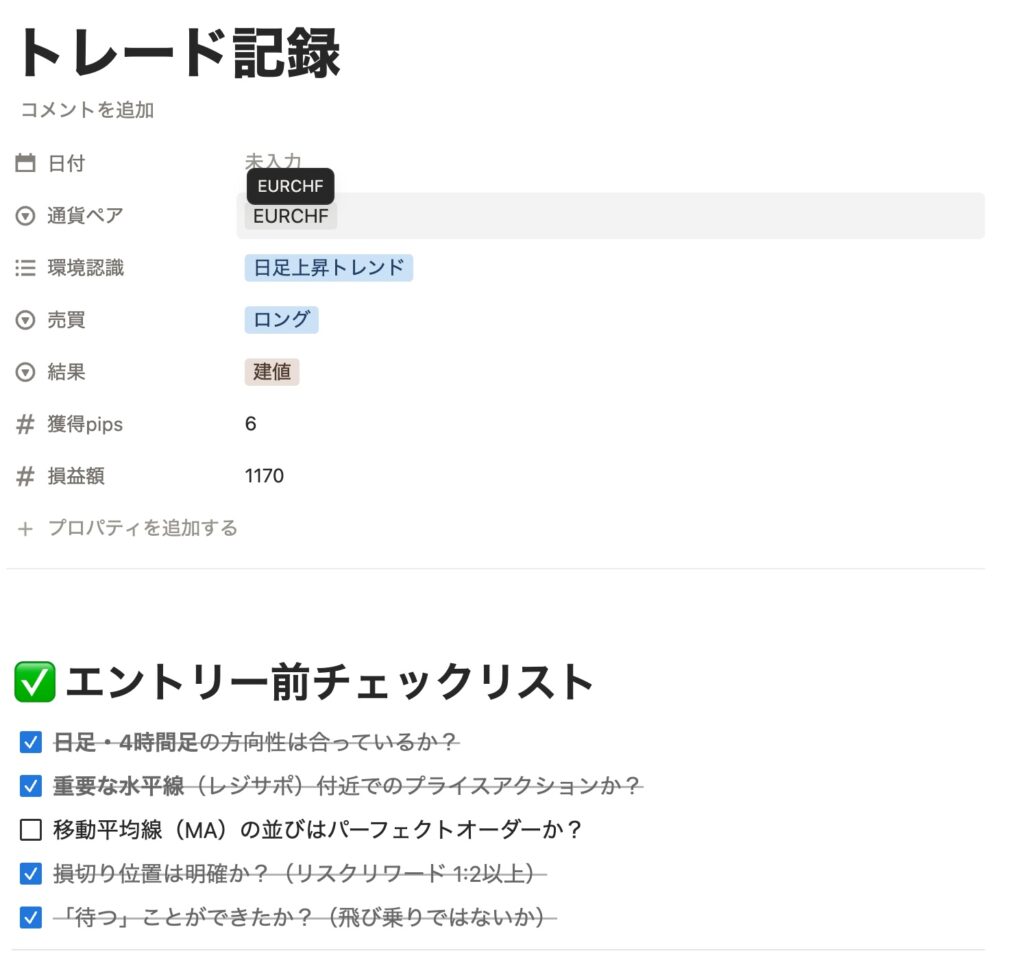
新規ページを作ってテンプレートを選ぶと、「エントリー前チェックリスト」が出てきます。
- 日足・4時間足の方向性は合っているか?
- 重要な水平線(レジサポ)付近でのプライスアクションか?
- 移動平均線(MA)の並びはパーフェクトオーダーか?
- 損切り位置は明確か?(リスクリワード 1:2以上)
- 「待つ」ことができたか?(飛び乗りではないか)
これにチェックを付けてから記録を始める形にしてあるので、「なんとなくのエントリー」に自分で気づけます。
③ スクショを投げるだけの一括管理
できました。
PCで撮ったチャートのスクショを、Notionにドラッグ&ドロップするだけ。
Excelみたいな面倒な枠調整は一切ナシ。
「スクショ撮る→投げる→一言書く」 これだけ。慣れれば数分で終わります。
4. テンプレートの受け取り方(無料)
まずNotionのアカウントを作ります(無料)。iPhone・iPad・Macの人は、下のボタンからアプリを入れられます。
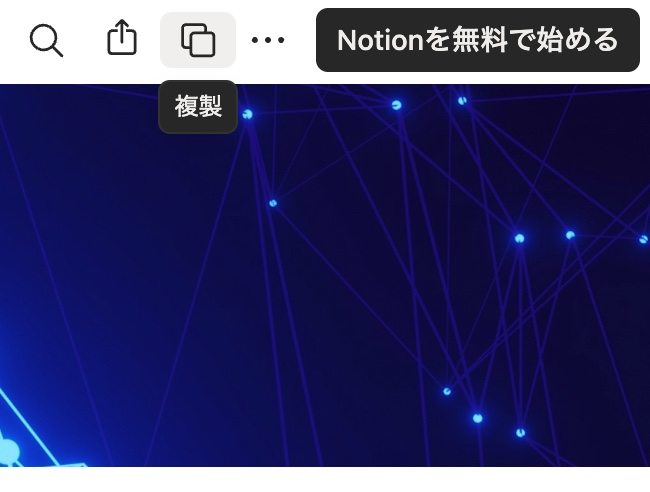
次に下のボタンを押して、右上の「複製」ボタンを押すだけ。
自分のNotionにコピーされます。
テンプレートを受け取れたら、次は中身を埋める番です。ただ、リアルトレードだけで埋めようとすると、1週間に数件しか増えないこともあります。
そこで使えるのが過去のチャートです。書く材料を自分で用意できるので、私は過去検証の振り返りをこのNotionに残しています。
考えたことや分析を文字にすると、環境認識が見える形になるんです。
検証に使っているForex Tester Onlineはブラウザだけで動くので、Macでも使えます(無料デモあり・クレカ不要)。
5. 使い方は3ステップ
リンク先の画面右上にある「複製」ボタンを押して、自分のNotionに取り込みます。
データベースにある「新規ページ」ボタンをポチッと。
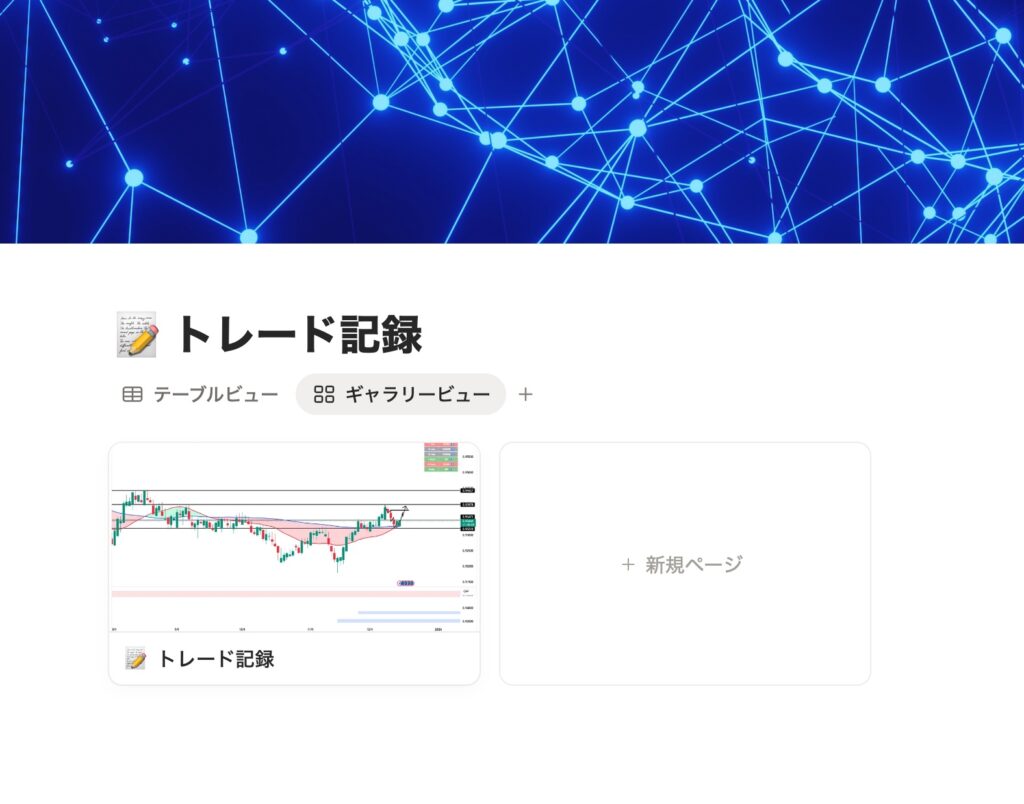
これだけで、チェックリストや画像貼り付け欄が一気に展開されます。
6. お支払いについて(0円)
このテンプレート、私が自分用に作ったものなので完全無料です。
ただ、もし使ってみて「これで記録が続きそう」「便利じゃん」と思ってもらえたら、
その「お代」として、下のX(Twitter)の投稿に「いいね・リポスト」をいただけると嬉しいです。
皆様からの反応が、次の無料ツールを作るときの燃料になります。
▼ ここをタップして応援する
7. 答えは、自分の記録の中にある
ネットで「必勝法」探すの、もうやめましょう。
先に見るのは、自分の負けトレードです。
このテンプレートを使って、自分の癖を丸裸にしましょう。
でも、

過去のトレードは記録を取っていない。
今から少しずつしか記録を取れない。
トレードが上手になって早く稼げるようになりたいのに…
という方は、リアルトレードをする前に「過去検証」をしてください。
記録と並んで大事なのが「過去検証」です。
そしてまずは、Notionでトレード記録をつけながら過去のチャートで、目安として100回練習してみてください。
今この記事を読んでいる時と、100回練習した後とでチャートの見え方が変わっていると思います。
手法を知っていても、実践できるかは別。
やることは地味だと思うかもしれません。それでも私は、この順番を勧めます。
【Macでも使える検証ソフトとは?】
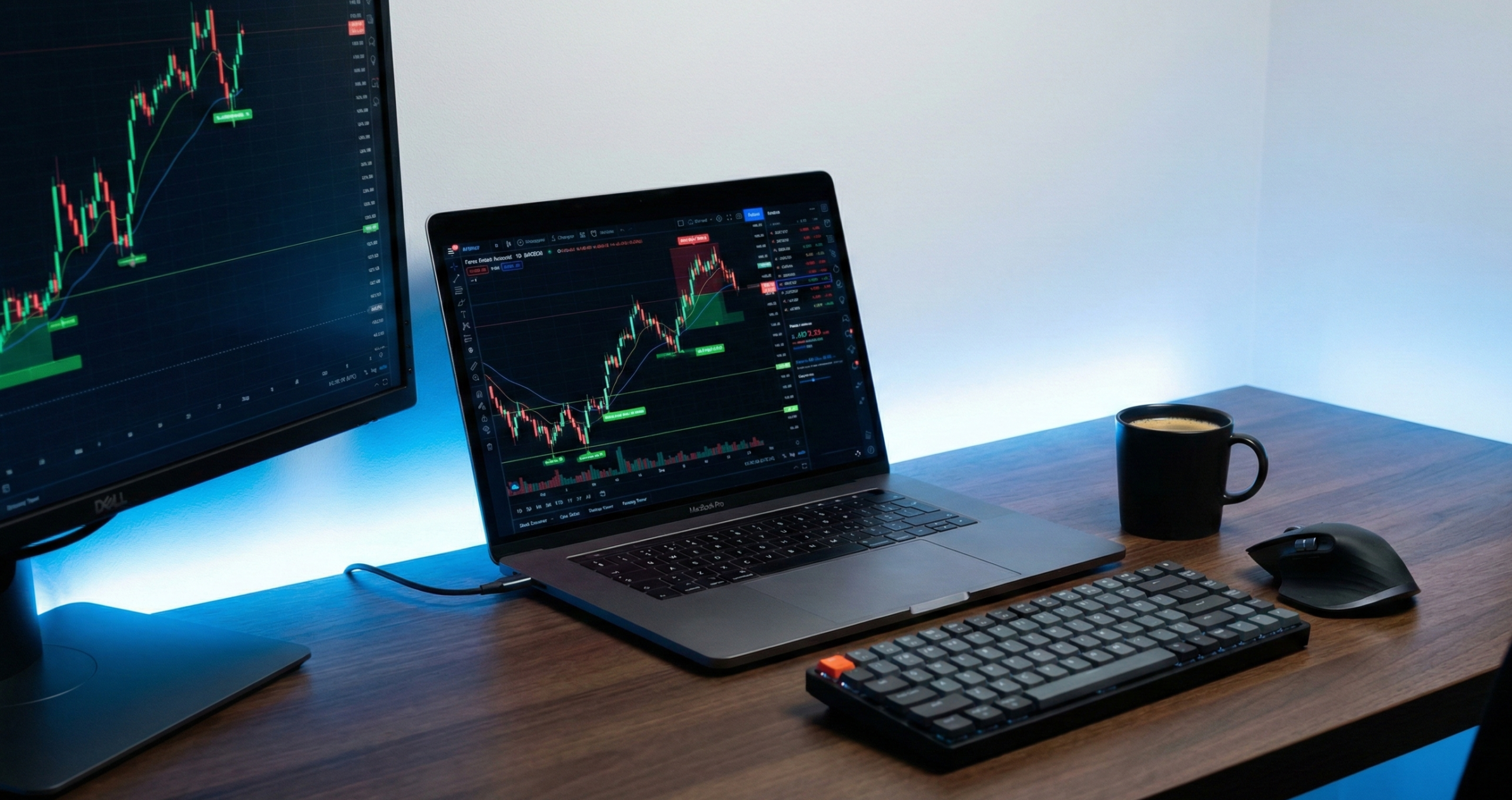
【Macでも使える検証ソフト操作方法】

そして私と一緒に、Fintokeiのプロトレーダー認定を勝ち取りに行きましょう。










コメント