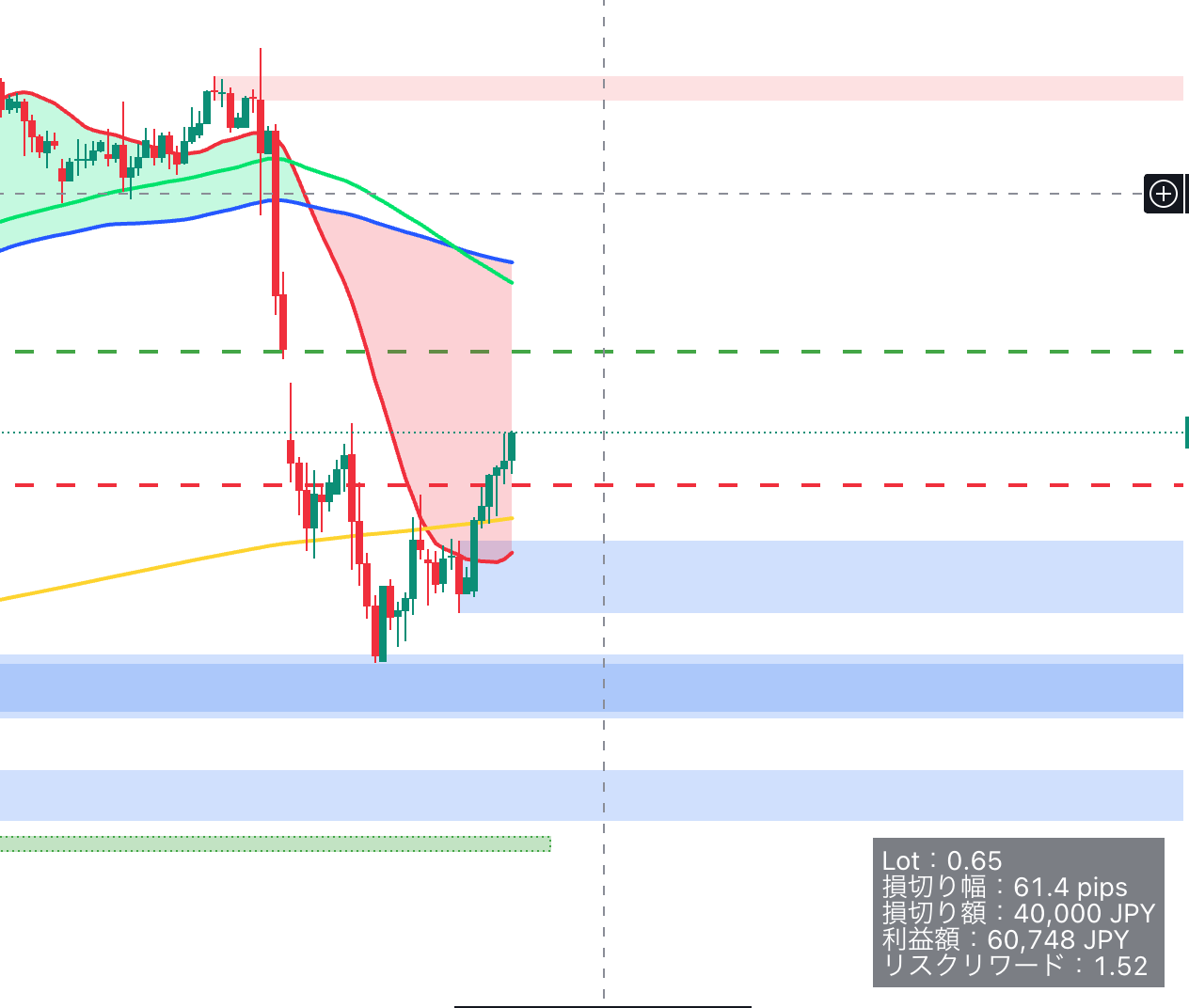
私は、Fintokeiの分析をTradingViewで行い、ロットはこのインジで出してからスマホのMT5で注文しています(連携できるのはcTraderで作った口座です)。
TradingViewで分析からエントリーまで完結させていたおかげで口座残高の%でLot計算をしてトレードできており、
資金管理も徹底できていました。
ですが、
「エントリー直前のわずかな手間」が、トレードの思考を乱していることが気になり始めました。
具体的に言うと、

Tradingviewで注文パネルを開くとチャートが一部見えなくなる。
なので、チャートを見ながら損切りラインを設定し辛い…
そう感じるようになってきました。
そこで、自分のトレードから無駄な動きを排除し、ストレスを減らすために、注文パネルを表示させなくてもチャート上でリスクリワードとロット計算が完結する日本語インジケーターを作成しました。
💡 検証ソフト選びで迷ってるなら先にこれ → FX検証ソフトおすすめ3選(Mac対応・プロップ条件で比較)
【ロードマップ ステップ2|環境:TradingViewにSMAインジケーターをセット】この記事は、言葉→環境→検証→待つ→資金管理→記録の順に進むロードマップのステップ2にあたります。全体の順番は6ステップのロードマップにまとめています。
1. 注文画面を開く、あの一手間を無くしたい
正直に言って、何か大それた理由で作ったわけではありません。
ただ単に、
エントリー画面を開くのが手間になってきたから
それだけです笑
TradingViewでエントリーをしている方なら分かっていただけるはずです。
・注文パネルを開くと、チャートの右側が隠れて邪魔。
・分析している思考が些細なこういうストレスで乱れてしまう。
・もっと淡々と、分析の延長線上でロットを決めたい。
・すでに使用できる無料インジケーターで探してみても日本語表記がないから使いづらい。
ならもう自分用に作ってしまおう。
そう考え、自分のトレードを楽にするためにインジケーターを作りました。
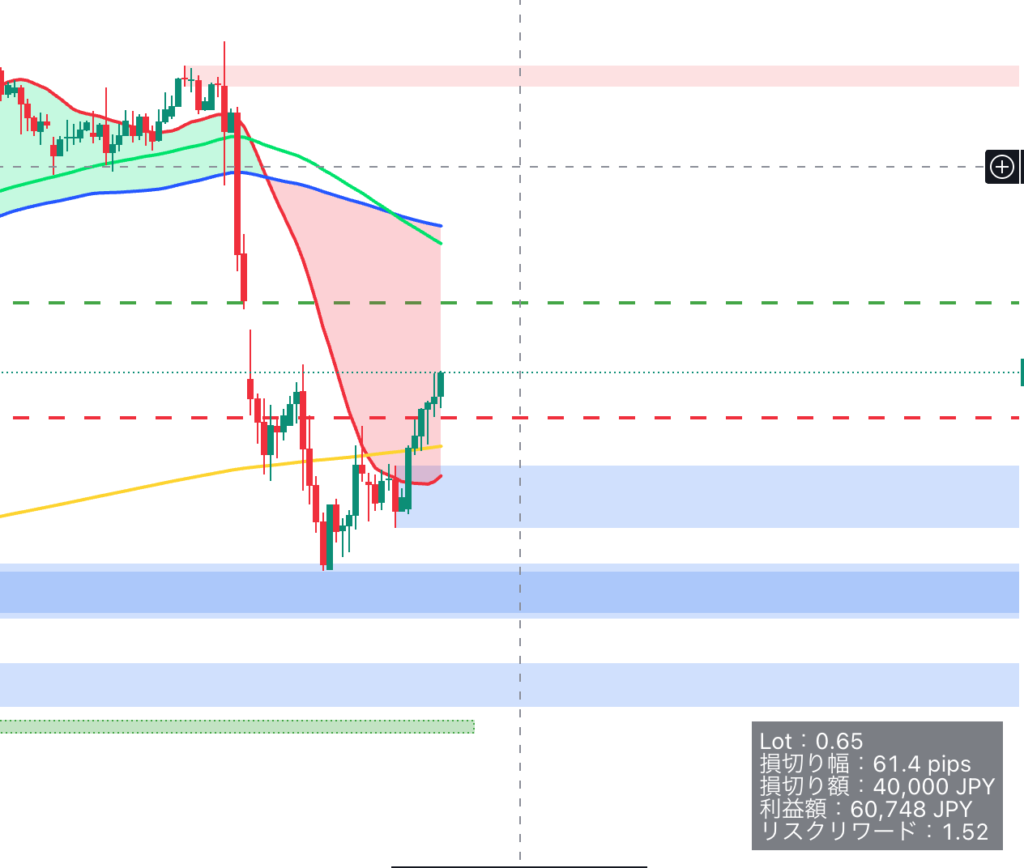
2. チャート上で完結する日本語ロット計算「EasyOrder Assistant」
3. ストレスを減らすためにこだわったこと
・「注文パネル」は不要: チャート上のラインを動かすだけで、リスクリワード、損切り幅、最適ロットがその場に表示されます。
・日本語設定で迷わない: 無料で普及しているインジは英語表記が多いので、そこもストレスを感じないように日本語設定にしました。
・思考を止めない: 「分析〜エントリー」以外の不要なストレスや情報を排除した状態で資金管理ができます。
このロット計算アシスタントも、TradingViewの無料プラン(Basic)のまま動きます。アカウントがまだなら、先に作ってから下の手順に進んでください。
4. 使い方(5ステップ・1分)
シンプルにわかりやすく
がモットーです。
サクッと設定してください。
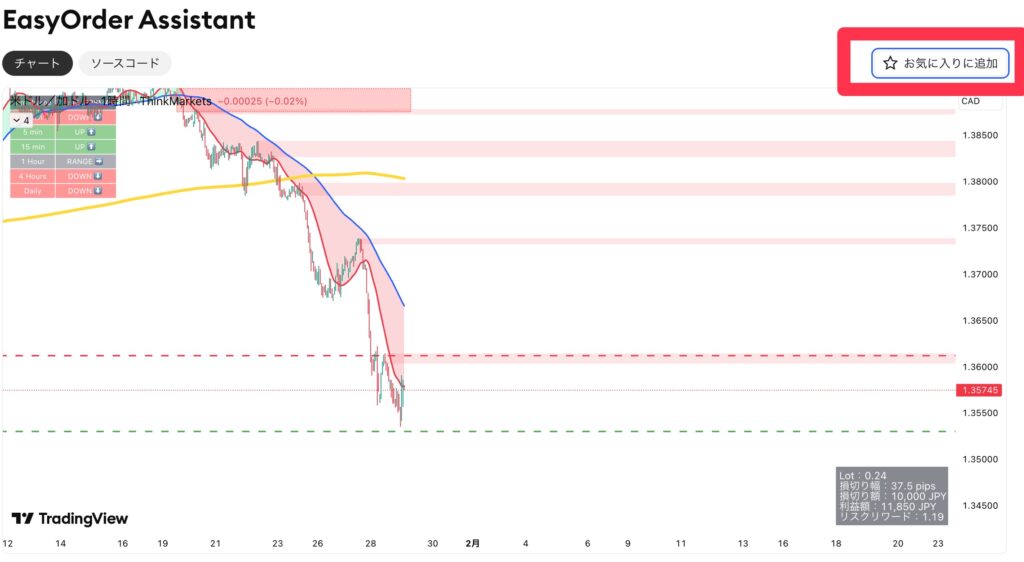
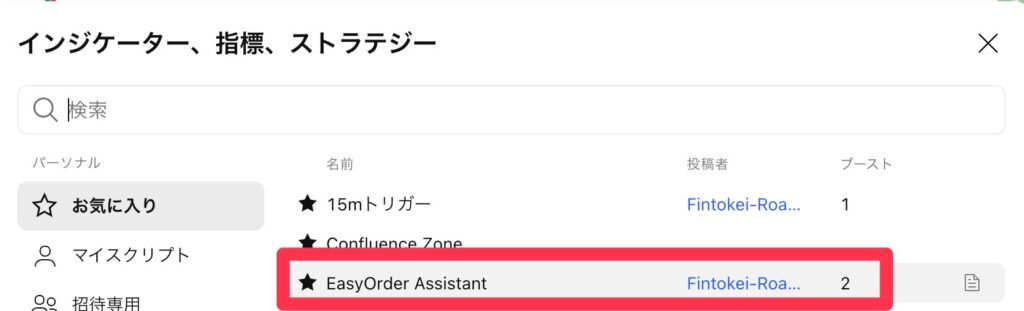
インジケーター一覧の「⭐︎お気に入り」から本ツールを選択。
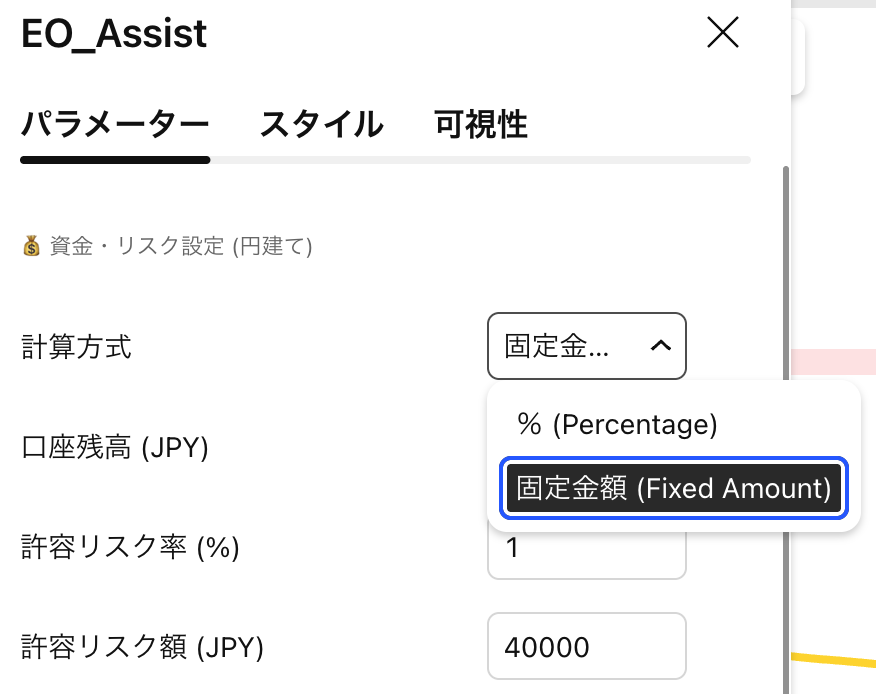
設定画面で「あなたの口座資金」と「許容リスク(%)」か「損切り固定金額」を設定。各項目の意味と「契約サイズ」の目安は、STEPの下の5節にまとめました。
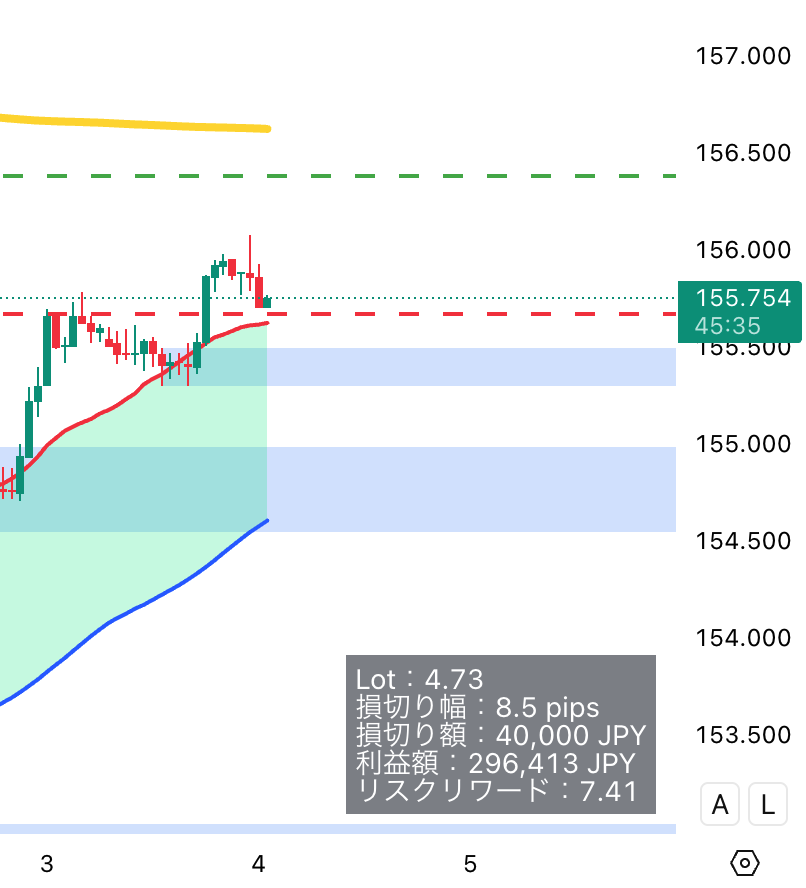
損切りライン(赤)までのpipsを自動計算し、設定した損切り金額になるようにLotを表示するようにしています。そして、利確ライン(緑)の利益額も自動計算でリスクリワードも表示してくれます。
シンプルイズベストです。
ロットを置く前に、その手法“何回”ワークしてる?
ロット管理はこの計算機でラクになります。けど、ロットを張る“根拠”は別問題。自分はそのパターンが過去チャートで何回機能したかをFTO(Mac・iPad対応)で数えてから、はじめてロットを上げてます。順番を逆にすると、たいてい焼かれます。
FTOの料金プランを見てみる →5. 設定項目の意味と、銘柄ごとの契約サイズ

設定画面で入れるのは、STEP3の金額だけですか?
入れるのは「あなたの口座資金」、「許容リスク(%)」か「損切り固定金額」のどちらか、そして「1Lotあたりの契約サイズ」です。最後の契約サイズだけ止まりやすいので、あとで表にしました。
口座資金は、いま口座に入っている金額を円で。ドル建ての銘柄でも、インジ側で円に換算して計算します。
許容リスクは「1回の負けで口座の何%まで」、損切り固定金額は「1回の負けで何円まで」で、どちらか一方だけ。
Fintokeiなら、デイリー制限から逆算した額を固定金額に入れています。額の決め方は資金管理を3ステップで終わらせる記事に書きました。
契約サイズは、銘柄によって1Lotの大きさが違うので、ここがズレるとLot数もズレます。目安は次の表です。
| 銘柄 | 1Lotあたりの契約サイズ |
|---|---|
| FX(ドル円・ユーロドルなど) | 100000(初期値) |
| GOLD(XAUUSD) | 100(多くの海外口座) |
| 日経225・NYダウ | 10 または 100 |
| 仮想通貨(ビットコインなど) | 1 |
証券会社によって規格が違うこともあります。表示される損切り額が、注文パネルに同じLotを入れたときの見込み損失とズレていたら、この数値を10倍か10分の1にして合わせてください。
6. よくある質問
Q. ゴールドなどドル建ての銘柄でも、円で計算できますか?
A. できます。ドル建ての銘柄は、インジ側で円に換算して損切り額とLotを出します。
Q. 注文まで自動でやってくれますか?
A. いいえ。インジがやるのは計算と表示までで、発注はしません。計算のためにパネルを開く必要はなくなりますが、注文そのものは今までどおりです。
Q. 銘柄を切り替えたら、ラインが変な位置に出ました
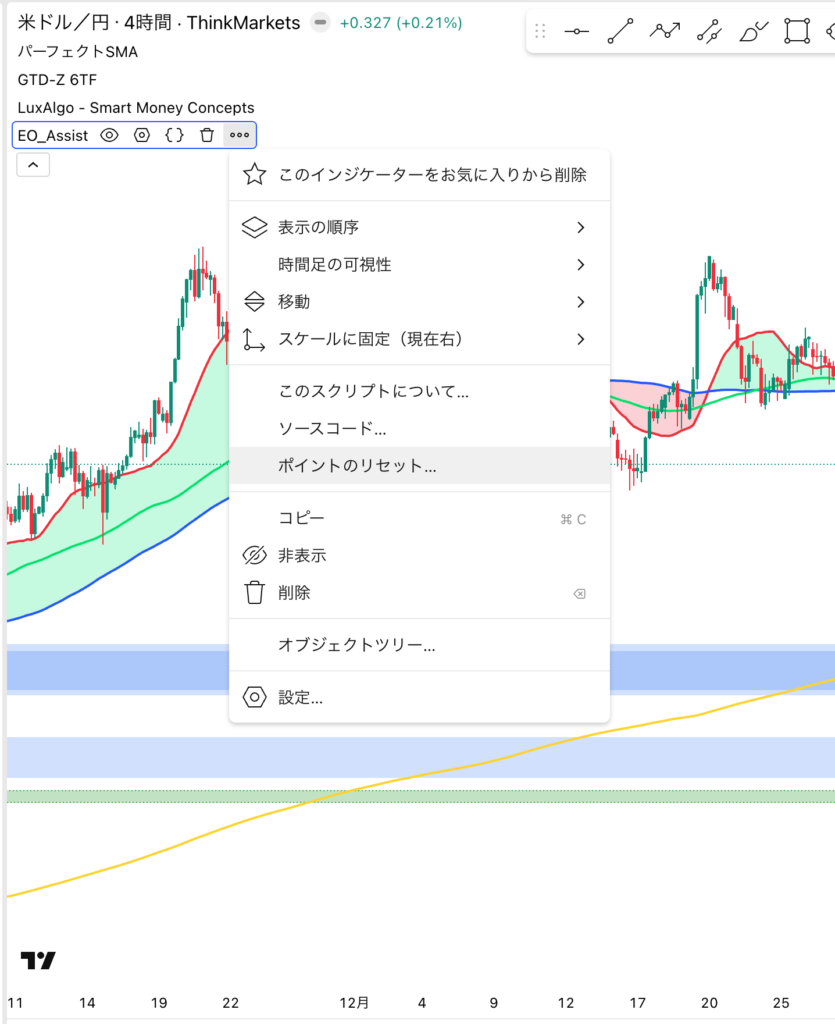
A. 銘柄を変えたら、STEP4の「ポイントのリセット」を押して、ラインをいま見ている銘柄の価格に置き直すだけです。
7. トレードの集中力を上げて勝つ
結論ですが、このインジケーターを使うとトレードの集中力が上がることにつながります。
「手間」を減らすことで、「ストレス」が減り、本来時間をかけるべき分析〜トレードへ集中できる環境が整います。
本番は練習のように。練習は本番のように。
ですが、どれだけ操作が楽になっても、勝てるかどうかは別問題です。
・自分の手法に、まだ迷いがある → 手間を省く前に、まずはForex Tester Onlineで最低100回以上の検証を。損切りの不安やエントリーポイントの迷いは経験値を積み重ねて消すものです。
・プロの環境で、本気で会社員を卒業したい → 仕組みを整え、検証を済ませたなら、あとはFintokeiのチャレンジへ。数千万円規模の運用デモ資金で、淡々とこのツールで算出したロットを打ち込む。そうすれば、ロットで迷う時間はなくなります。
「明日からやろう」は、FXの世界では「一生やらない」と同義です。
Tradingviewのお気に入りに追加しておくと、次にチャートを開いたときすぐ呼び出せます。
あわせて読みたい







コメント