
FTOを買ったはいいものの、結局どこから触ればいいのか分かりません
私も同じところで止まっていました。操作と設定のどこを触ればいいかで迷った覚えがあります。

最初に押すのは、右上の青いボタン1つです。
この記事は、私が今も使っているFTO Pro(Mac)の画面で、登録からFintokei用の模試の欄までを順番に追います。
今夜のゴールは空のプロジェクトを1本作るところまでで、模試の欄はそのあと読み返せる形で置いてあります。
画面は2026年4月に撮った私のFTO Pro(Mac)のもので、料金とFintokeiの値は2026年10月時点で公式サイトで確かめたものです。
【ロードマップ ステップ3|検証:Macでもできる「1000本ノック」】この記事は、言葉→環境→検証→待つ→資金管理→記録の順に進むロードマップのステップ3にあたります。全体の順番は6ステップのロードマップにまとめています。
1. 最初に開くのはダッシュボード。プロジェクトが検証の1単位です
ログインしたんですが、まずどこを押せばいいですか?
右上の青いボタンからです。ただ、押す前にプロジェクトという単位を見ておくと、そのあとの迷いが減ると思います。
ログインすると最初に出るのがダッシュボードで、上に「空のプロジェクト/トレードインサイト/ブラインドテスト/Propチャレンジ/シナリオ」のタブが並び、右上の青いボタンが「+新規プロジェクト」です。
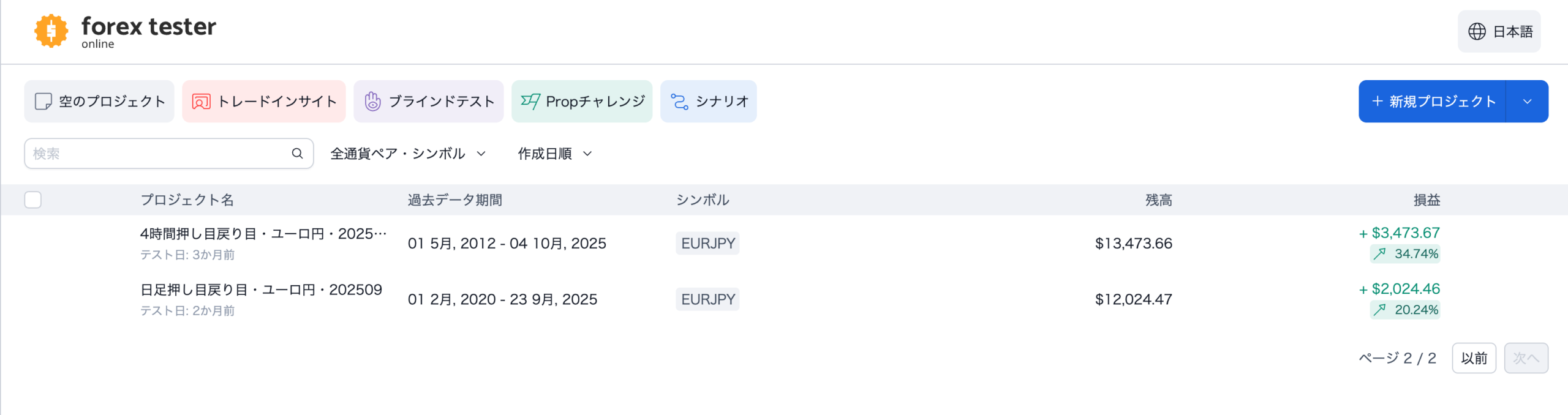
一覧に出ているのが、私のプロジェクトです。上の行が「4時間押し目戻り目・ユーロ円」、下の行が「日足押し目戻り目・ユーロ円・202509」という名前にしてあります。
名前は、手法+通貨ペア+作った時期です。この順で付けています。「Project」のままにすると、3か月後に自分でも何の検証だったか分からなくなるので笑
右のほうには過去データの期間と、残高・損益が出ます。日足のほうは2020年2月から2025年9月まで流して、損益の欄はプラス20%台でした。
検証上の数字で、本番の口座とは別物です。こうした数字が自動で出て、自分の癖が見えたのが、買ってよかったと最初に思った理由でもありますね。
2026年9月の更新で、空のプロジェクトは口座の通貨を8つ(USD・EUR・GBP・JPY・AUD・CHF・CAD・PLN)から選べるようになりました。
この更新で何が変わったかは、34thアップデートの記事に実画面つきで書いています。
2. 登録と購入は3手順。模試とカスタムインジを使うならProです
Starterを買ってしまったんですが、模試はできませんか?
できません。模試(アプリでは「Propチャレンジ」、公式ページでは「プロップファーム・シミュレーション」)とカスタムインジは、Proに限られます。
Starterで買った場合にProへ切り替えられるかは、公式サポートに聞くのが確実そうです。
私がセール中に買い切りのProを選んだ理由もこの2つで、どちらも今も使っています。模試は手法が形になってきたところでチャレンジの条件に当てて確かめる用、カスタムインジは試したいインジがある時用です。
メールアドレスとパスワードを決めるところまでです。
模試を使うならProです。迷っているなら、下の表の右2列で決まると思います。
ログイン後に出るのが、1章のダッシュボードです。
| プラン | 買い切り(税抜) | 年額(税抜) | 模試 | カスタムインジ |
|---|---|---|---|---|
| Starter | ¥40,000(税込換算¥44,000) | ¥30,000(税込換算¥33,000) | × | × |
| Pro | ¥55,000(税込換算¥60,500) | ¥40,000(税込換算¥44,000) | ○ | ○ |
ブラウザで動くので、Mac・Windows・Linuxのほか、iOSとAndroidのブラウザでも開けます(公式はPCの画面を推奨)。インストールはありません。
新規購入なら30日以内の返金保証があります。無料デモもあって、メールアドレスで入れますが、2026年10月時点ではプロジェクトの保存・カスタムインジ・プロップファームモードが使えません。
なので無料デモで試せるのは操作感までで、4章の設定は買ってから触る形です。10月15日の更新でフリーミアムの導入が告知されているので、無料で触れる範囲は変わるかもしれません。
Macで検証ソフトをいくつも試してFTOに落ち着いた経緯は、FTOの実体験レビューに書いています。
3. チャートは複数並べて、速さは場面で変えます
操作が多そうで、どこから覚えればいいですか?
最初に触るのは4つで足ります。時間足の切り替え、再生と速度、注文、線を引くの4つです。それ以外は後から覚えても間に合いますね。
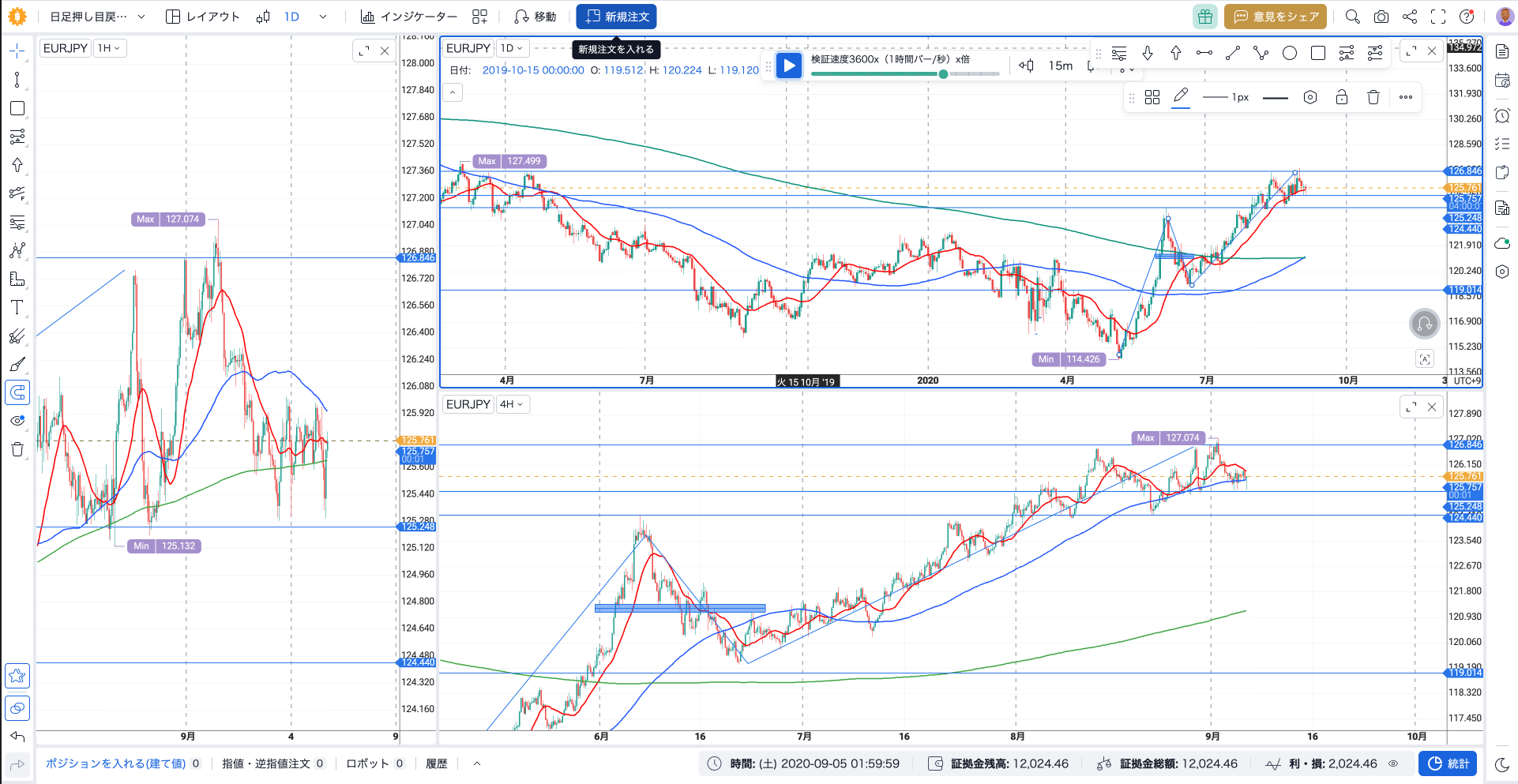
この画面では3つのチャートを並べています。左が1時間足、右上が日足、右下が4時間足で、どれもユーロ円です。
普段は4つです。その影響でTradingViewでも4つの時間足を同時に見るのが基本になりました。複数チャートはStarterでも使えて、公式の案内では最大10チャートまで同期できます。
上のスライダーが検証速度で、この時は3600x、1時間足が1秒に1本進む速さにしてあります。等速は、チャートの時間と同じ速さで進む設定です。
日足や4時間足で場面を探す間はこの速さで流して、入る場面が近づいたら等速に落とす使い分けで、差が出るのはこの切り替えだと思います。
ただ、最初のうちは等速の時間を長めに取ったほうがよさそうです。結果を知っているはずの場面でも、等速で流れると判断を間違えやすくなると思います。
注文は上の「新規注文」からです。線は左のツールバーから引きます。画面には移動平均線3本と水平線、トレンドラインを置いていて、下の段が建玉・指値・履歴のタブ、右下が時間と証拠金残高です。
1回の検証を30分(続きの確認5分+リプレイ20分+記録5分)で回す段取りは、FTOで過去検証を効率化する30分ワークフローにまとめています。
4. Propチャレンジの欄を、Fintokeiの線に1つずつ合わせます
FTOにFintokeiのルールをそのまま入れる設定はあるんですか?
作成画面には、プロップ会社を選ぶプルダウンがあります。ただ、2026年10月時点で公式が名前を出しているプリセットはFundoraで、Fintokeiは挙がっていません。
なので「カスタムチャレンジ」のまま、数字を自分で入れる形です。数字を入れる欄は7つです。残高・利益目標・最大日次損失・最大合計損失・最小取引日数・検証期間・タイムゾーンですね。
Fintokeiの失格の線2本はこの画面で置けて、3%の警告の線に当たる欄はありません。
先にFintokeiチャレンジ(ProTrader)側の値を並べます。
・失格の線①:1日の最大損失 -5%(毎日UTC0時=日本時間の朝9時の有効証拠金から数え直す)
・失格の線②:全体の最大損失 -10%(初期残高の基準で動かない)
・警告の線:同時に持つポジションの損失合計が初期資金の3%(超えても即失格ではなく警告)
・最低取引日数:3日
・利益目標:ステップ1が8%、ステップ2が6%
失格になるのは上の2本です。3%は警告ですね。欄を見るときは、この2本がどこに入るかを追います。
4-1. 入口はダッシュボードの「Propチャレンジ」タブ
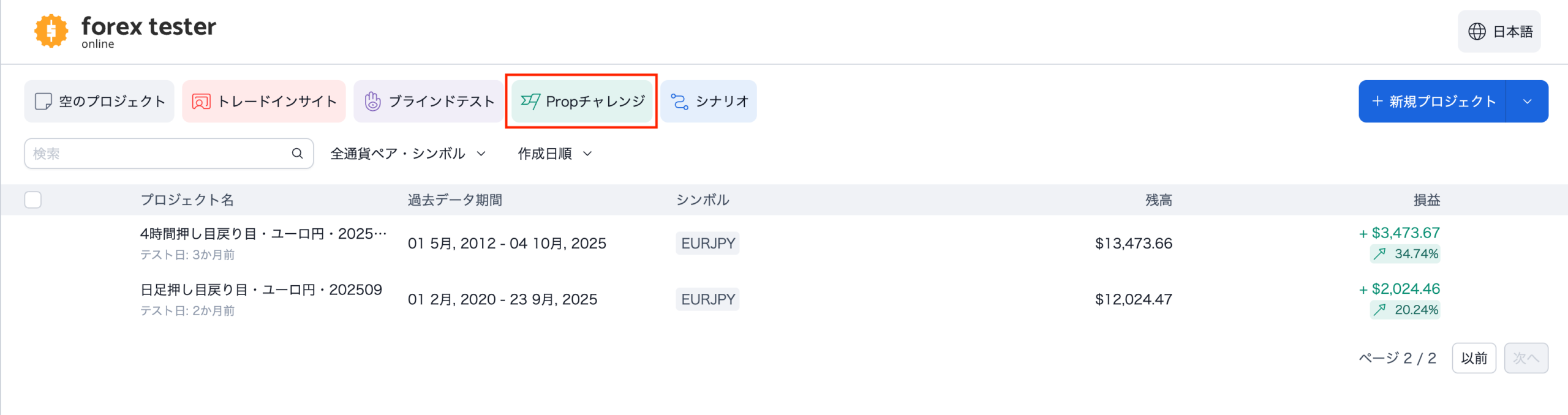
ダッシュボードの「Propチャレンジ」タブから作成画面に入ります。
4-2. 作成画面の欄を、上から順にFintokeiの線へ
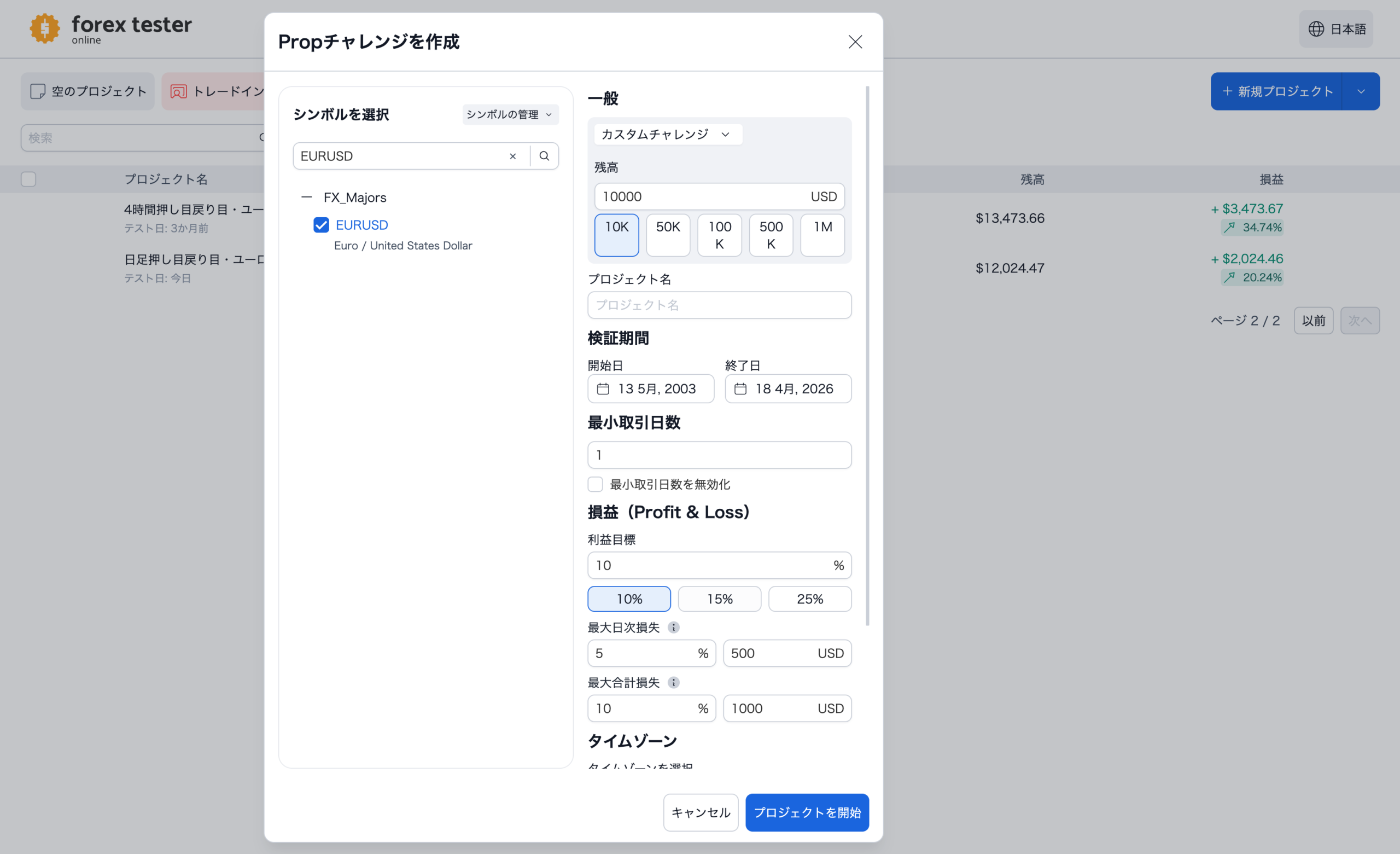
画像は入力前の初期値の画面で、左でシンボル(通貨ペア)を選び、右に欄が並びます。
上から「一般:カスタムチャレンジ」のプルダウン、残高、プロジェクト名、検証期間、最小取引日数、損益、タイムゾーンの順です。
残高は10000 USDが初期値で、10K〜1Mのボタンで切り替えます。通貨の欄はありません。
ドル固定なので(2026年9月時点)、円建てのFintokei口座と同額にはできず、100万円なら10Kが近いですね。
プロジェクト名は1章と同じです。手法+通貨ペア+時期で付けておくと、一覧で見分けられます。
検証期間は開始日と終了日で、この画面では2003年5月から2026年4月まで選べる状態でした。
最小取引日数は初期値が1で、横に「無効化」のチェックがあります。Fintokeiは各ステップ3日なので、3にしておきます。
損益の欄は3つです。利益目標は10%が初期値で10・15・25のボタンがあり、Fintokeiのチャレンジプランはステップ1が8%、ステップ2が6%なので、ボタンにない8は手で入れてください。
最大日次損失は5%で、右に金額(500 USD)が自動で出ます。Fintokeiの日次-5%と高さは同じにできます。
ただ、FTOがこの5%を毎日どの時刻のどの残高から数え直すかは、公式に記載が見当たらず、私もまだ日をまたぐ検証で確かめていません。
Fintokeiは朝9時の有効証拠金が基準なので、ここは同じ動きだと決めつけずに使っています。
最大合計損失は10%で、金額は1000 USDです。こちらはFintokeiの全体-10%と同じで、初期残高から動かない線なので、ここは迷わずに済みます。
タイムゾーンの欄は一番下です。公式の手順でも、プロジェクト作成時に選ぶ欄ですね。日本時間で見るなら、ここで日本時間(Tokyo)を選んでから開始します。
作ったあとに変える手順は公式に見当たらないので、変えるなら作り直すほうが確実だと私は見ています。
3%の警告は欄がない分、自分で数える側です。Fintokeiの線のうち、ソフトが引いてくれるのは失格の2本までで、10Kなら300ドルを建玉タブの含み損の合計で見れば数えられます。
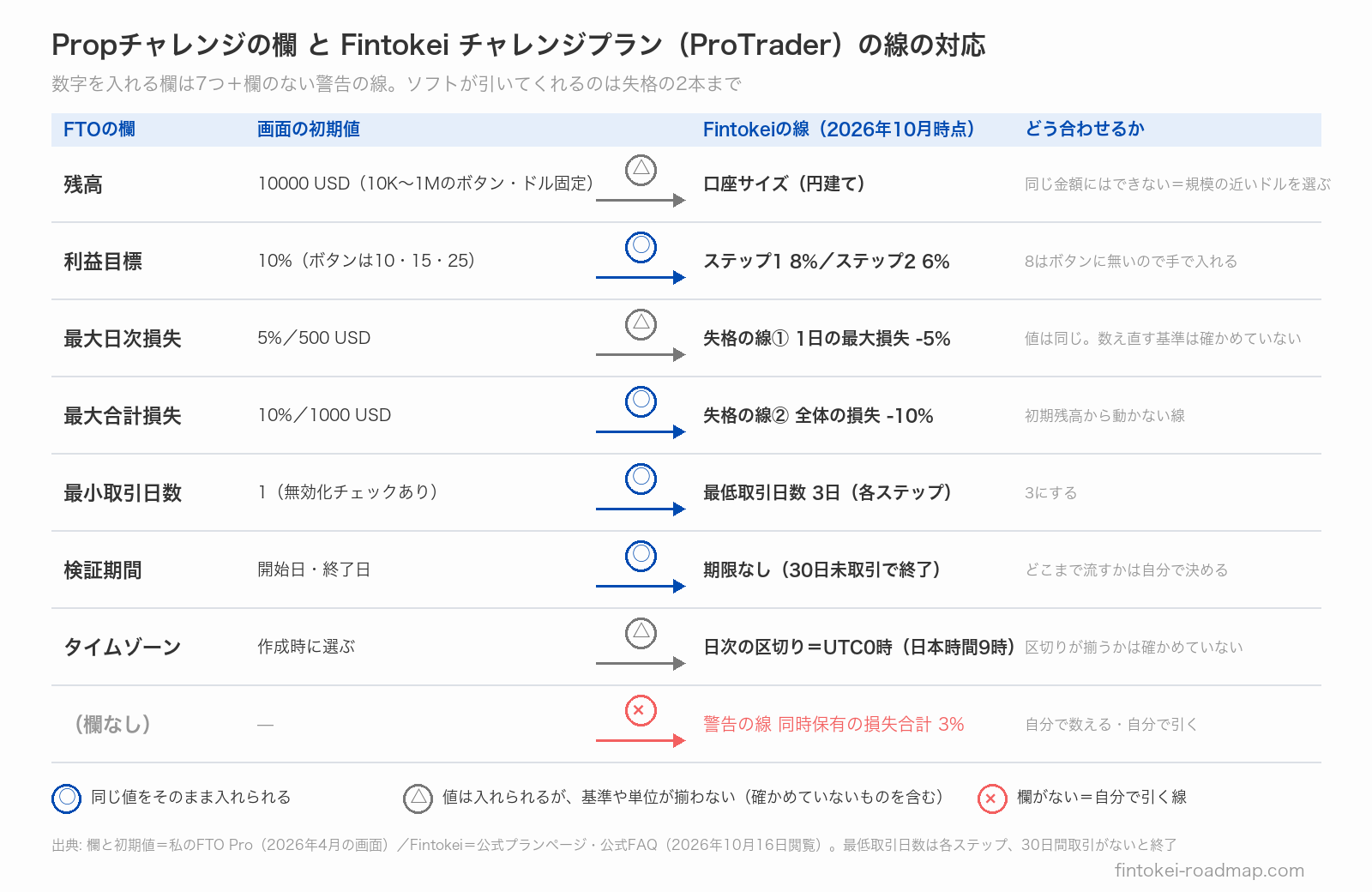
欄を埋めたら右下の「プロジェクトを開始」で、あとは3章と同じ操作です。

5. 買ったあとの1週間は、条件を1つに絞ります
1つに絞るって、通貨ペアですか、時間足ですか?
両方です。通貨ペアと時間足を1つずつ決めて、同じ条件で回数を重ねるのが早いと思います。
FTOは機能が多いので、やることを決めずに開くと、チャートを眺めるだけで終わりがちです。
・通貨ペアと時間足を1つだけ決める(増やさない)
・同じ条件で20回エントリーして、根拠もメモに残す
・週末に、勝ち負けより「根拠が同じだったか」を見返す
私の検証は帰宅後の夜に1〜2時間で、手で記録を残す手間が嫌になって止まったことが何度かあります。統計が自動で出る分、その手間が減るのは確かです。
移動平均線を時間足ごとに切り替えたい人向けに、FTO専用の移動平均線インジを無料で配布しています。導入は、ダウンロードした.jsファイルをアップロードすれば終わります(Pro限定)。
6. よくある疑問
家と外で、別の端末から同じ検証を続けられますか?
- 別の端末で続きを再開できますか?
-
ログインすれば、別の端末のブラウザからも同じプロジェクトを開けます。同じプロジェクトを2つの端末で同時に開くのは、進捗が消えることがあるので、公式は勧めていません。
- デスクトップ版(Forex Tester 5/6)とどちらがいいですか?
-
Macなら私はFTOです。Windowsでも、ブラウザで完結して別の端末から続きを開ける点で、FTOのほうが使いやすいと思います。
- 独自インジケーターは追加できますか?
-
Proなら追加できます。FTOのカスタムインジはTypeScriptで書く仕様で公式のAPIドキュメントがあり、MT4/MT5の.mq4や.mq5はそのままでは読み込めません。
- チャートが真っ白のまま出ないときは?
-
まずページを再読み込みして、直らなければブラウザのキャッシュとサイトデータを削除します。公式が案内している手順は、Chromeのアドレスバー左の鍵アイコン→サイト設定→「データ削除」→再読み込みです。
7. 今夜は、空のプロジェクトを1本作るところまで
模試から始めたほうが、早くないですか?
私は空のプロジェクトからです。模試で置けるのは4章のとおり失格の2本までなので、先に自分の癖が統計に出てからのほうが、線に当たった理由が分かりますね。
今夜やるのは、手法+通貨ペア+時期で名前を付けた空のプロジェクトを1本作って、1〜2時間だけ等速で流すところまでです。
FTOで引けるのは失格の線までで、3%の警告は本番でも自分で数える側です。その数える癖は空のプロジェクトのうちに付くので、模試を急がなくても困りません。
FTOの表示は更新で変わることがあるので、最新は公式サイトのほうが確実です。












コメント