
Fintokeiロードマップ管理人のTukasaです。
突然ですが、正直に答えてください。あなたは「MT4・MT5」の操作、好きですか?

・Windows専用とか言われてMacでの設定が面倒くさい…
・スマホアプリが使いにくい…
・普段TradingViewで分析してるから、行ったり来たりが邪魔!
そう思うこと、ありますよね。 実は私もその一人。
私は現在、Fintokeiのトレードで、MT4もMT5も一切使っていません。
結論から言っちゃいます。
Fintokeiなら、分析から注文までTradingView(SwiftTrader)だけで完結できます。
この記事では、現役トレーダーでありFintokei挑戦者である私が実践している、
「面倒なインストール不要・MacもiPadもOK・最短3分で完了するスマートな始め方」を、
全手順図解付きで解説します。
・英語の住所入力 ➡ 便利ツールとテンプレでコピペするだけ
・プラン選び ➡ 「SwiftTrader」を選べばMT4は不要
・本人確認 ➡ スマホで撮影して5分で完了
この通りに進めれば、カップラーメンが出来上がる頃には、あなたの手元に数百万円の運用口座が完成しています。
さあ、ストレスフリーなプロトレーダーへの第一歩を、一緒に踏み出しましょう。
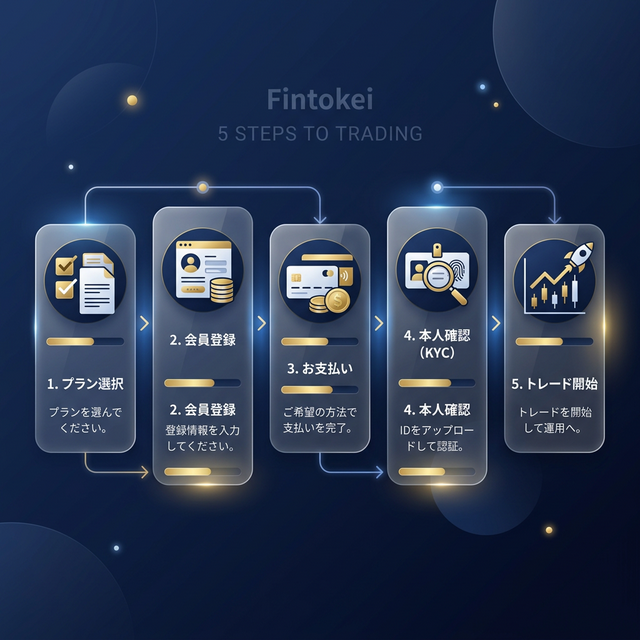
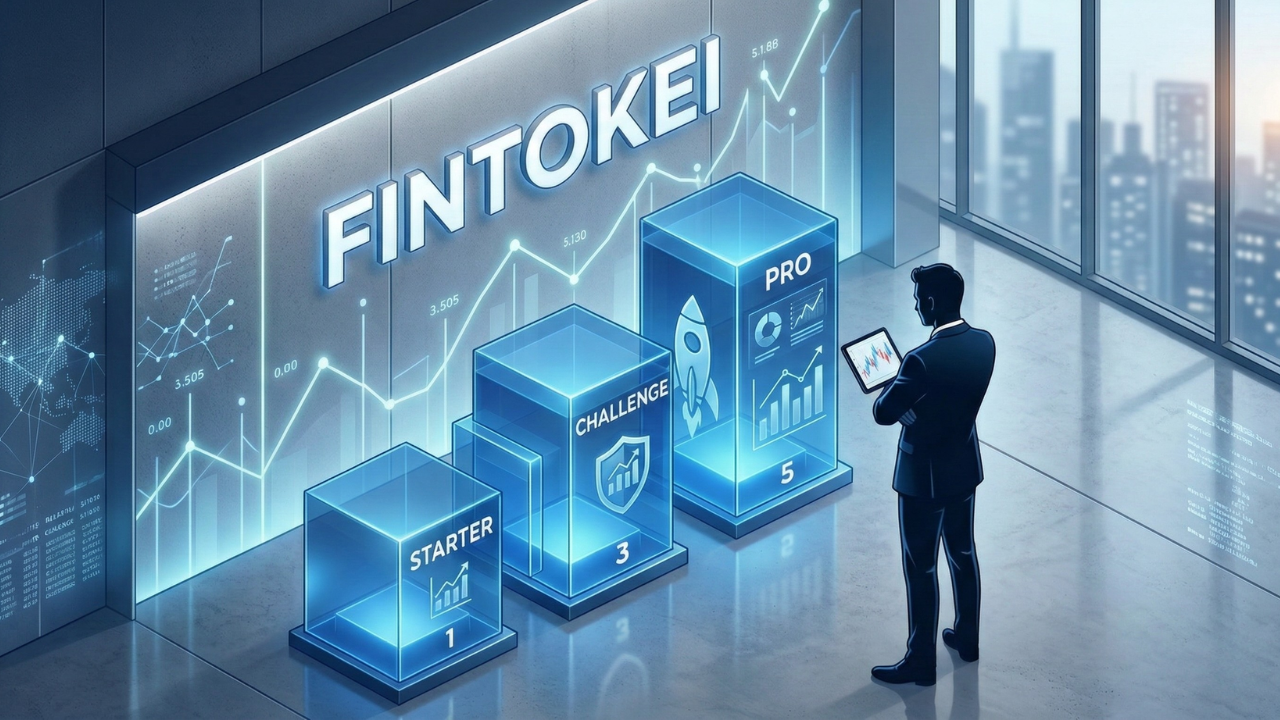
Fintokei登録までの全体像(図解)
まず、全体の流れを把握しましょう。
準備するもの
必要なのは以下の2つだけです。
・スマートフォン(またはPC)
・クレジットカード(VISA / Mastercard / JCBなど)
これだけ手元に用意したら、早速始めましょう!
プランを選択する(ここが最重要)
まず、どのプランで挑戦するかを決めます。
ここでの「プラン選択」を間違えると、後から変更できないので注意してください!
トップページの「開始する」または「購入する」ボタンを押すと、プラン選択画面になります。
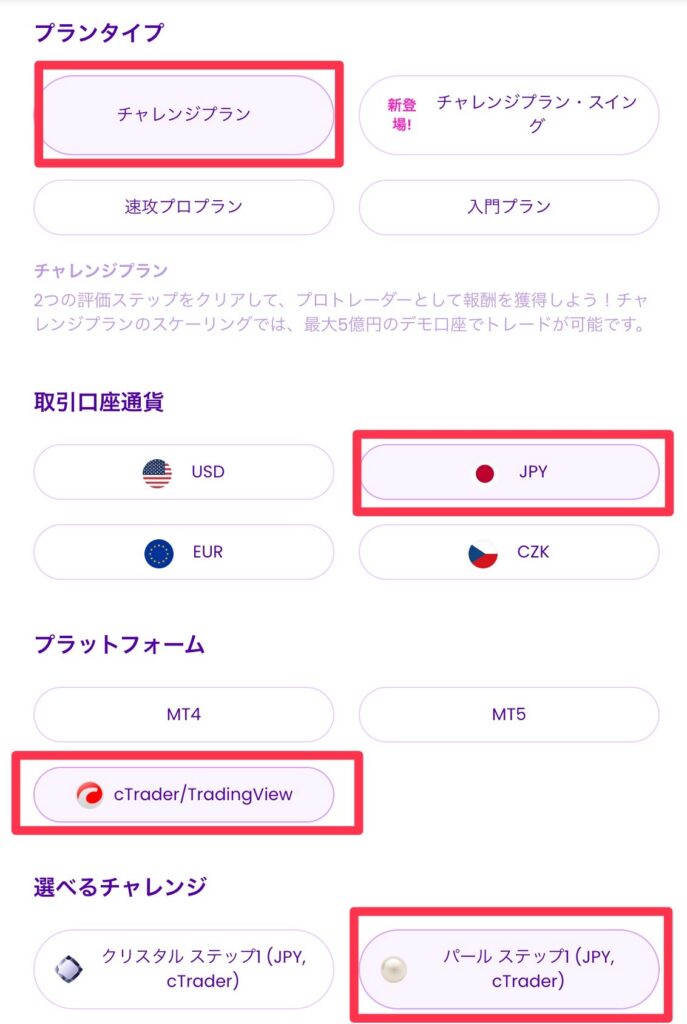
ここで、画像の通りに設定します。
- プラン: 「チャレンジプラン」を選択
- 通貨: 「JPY(日本円)」
- プラットフォーム: 「SwiftTrader(TradingView)」を選択!
※ここが最重要です!MetaTrader4/5の操作に慣れている方はそのままMT4かMT5を。
TradingViewで分析〜エントリーまで行いたい方はTradingviewを選択 - 初期資金: 「Pearl(500万円)」を選択
※迷ったら私と同じPearlがおすすめです。

「SwiftTrader(TradingView)」を選ぶのが最大のコツです。
これを選ぶだけで、ブラウザ上でTradingViewが使えるようになります👌アプリのインストールも不要で私のMacbookでもサクサク動いてます!
個人情報を入力する(英語住所の裏技)
「購入する」ボタンを押すと、お客様情報の入力画面になります。
すべて「ローマ字」で入力する必要がありますが、見本を載せているので難しく考える必要はないです👌
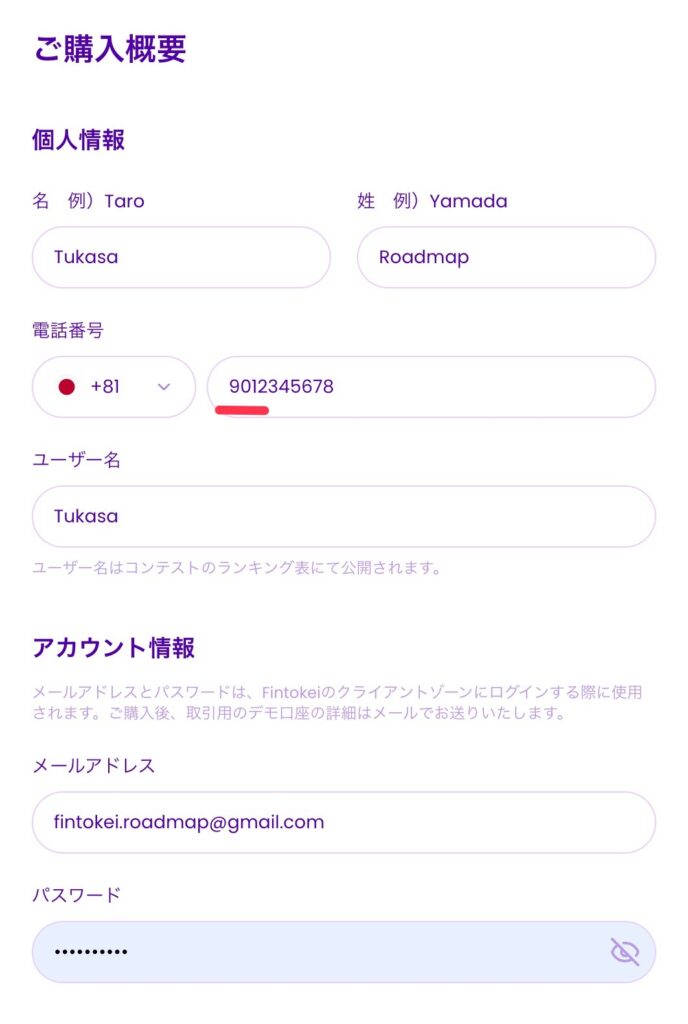
入力項目の解説
- 名 (First Name): Tukasa
- 姓 (Last Name): Roadmap
- メールアドレス: 普段使っているもの
- 電話番号: +81 の後に、最初の0を取って入力(例:090-1234-5678 → 9012345678)
※日本の国番号(+81)が付く場合、先頭の「0」を取るのが国際ルールの鉄則です。
【コピペOK】住所の書き方テンプレート
少し悩んでしまう海外サイト特有の「住所の逆書き」ですが、この無料ツールを使えば一発です。
ここに郵便番号を入れて変換し、出てきた英語をFintokeiの画面にコピペするだけでOKです。
✅記載例
例:〒104-0045 東京都 中央区 築地5丁目3-2築地ハイツ201号室 の場合
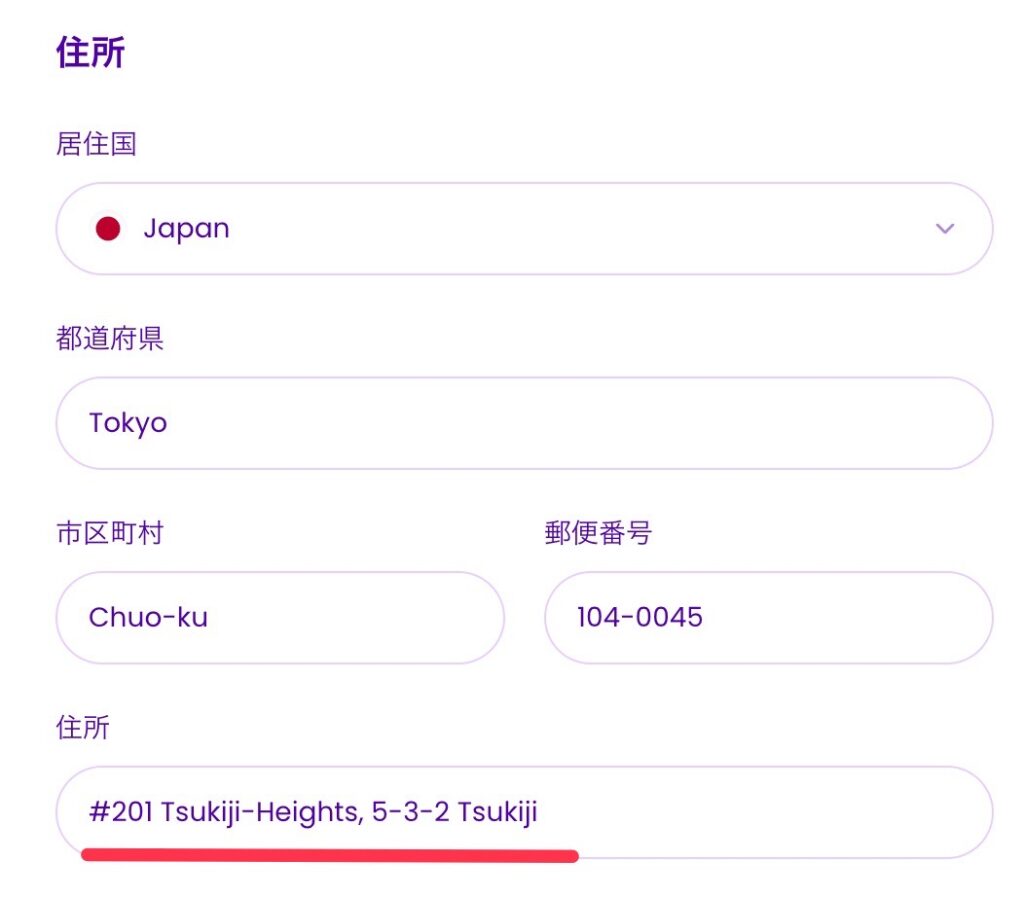
住所は本人確認書類(免許証など)と一致している必要があります。「引越し前の住所」などを書かないように注意しましょう。
クーポンを入力して決済する
入力画面の右側(スマホなら下側)にある「クーポンコード」欄を見逃さないでください。
ここに入力するだけで、参加費が割引になります。
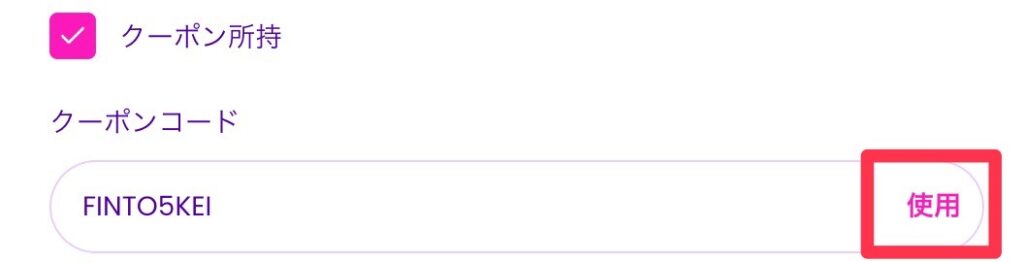
▼ タップしてコピー ▼
※5%OFF適用でお得!
▼ タップしてコピー ▼
※速攻プロプラン3月1日まで新規の方限定33%OFF!
▼ タップしてコピー ▼
※3月1日まで速攻プロプラン1人2回まで25%OFF!
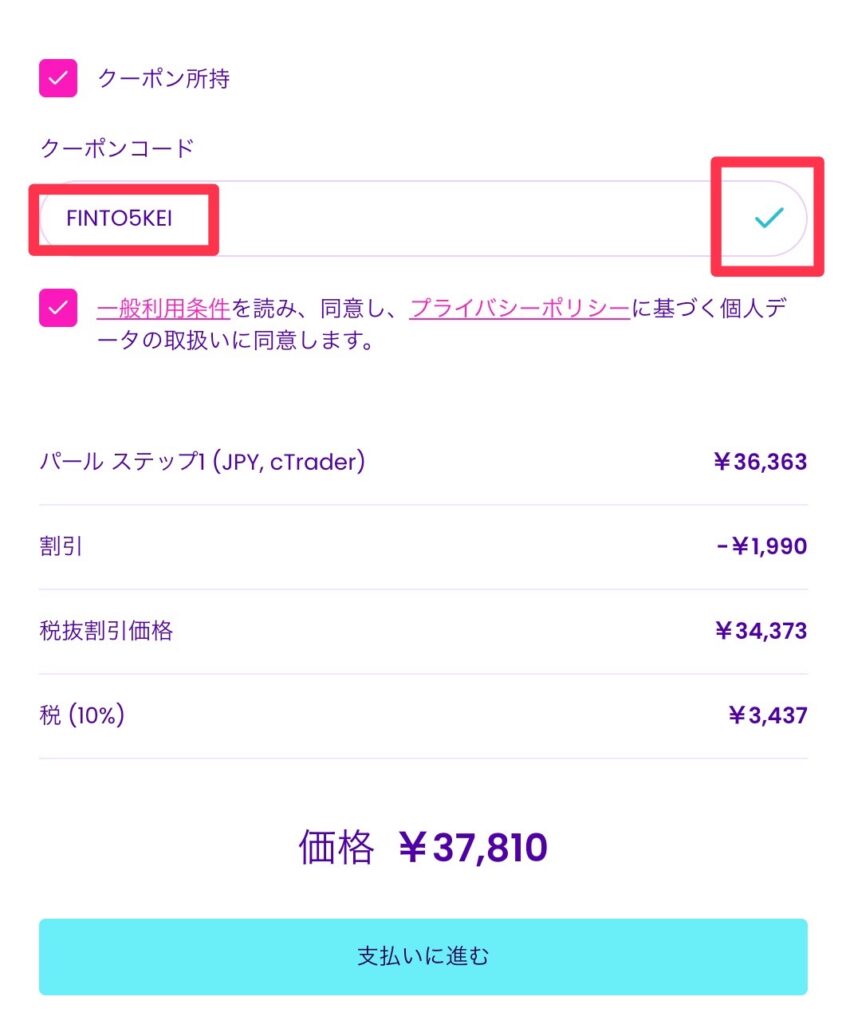
入力したら「使用」ボタンを押し、✅金額が安くなっていることを確認して支払いに進みます。
あとはクレジットカード情報を入れて決済完了です!
本人確認(KYC)をスマホで完結させる
支払いが完了すると、登録メールアドレスに「本人確認のお願い」が届きます。
Fintokeiは「Veriff」というシステムを使っており、スマホがあればその場で完了します。
1.メール内のリンクをクリック。
2.スマホでQRコードを読み取る。
3.画面の指示に従って、「免許証(またはパスポート)」を撮影。
4.自分の顔(自撮り)を撮影。
撮影のコツは明るい場所で撮ること。
私の場合は送信して2分くらいで承認完了メールが来ました。爆速です。
SwiftTraderを起動してチャートを出す
審査が通ると、マイページへのアクセス情報が届きます。
さあ、いよいよ「TradingView完結トレード」の始まりです!
- Fintokeiのマイページ(MyFintokei)にログイン。
- 画面右下にある「接続」(TradingViewロゴ)をクリック。
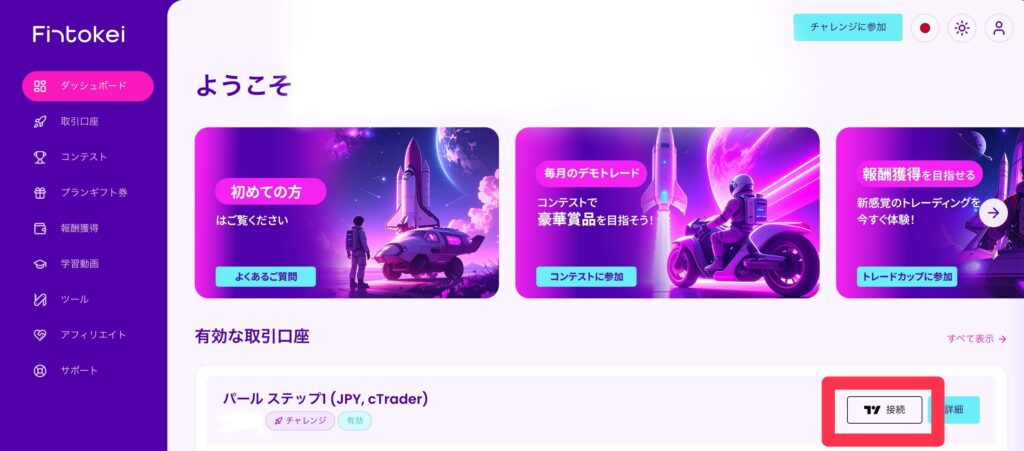
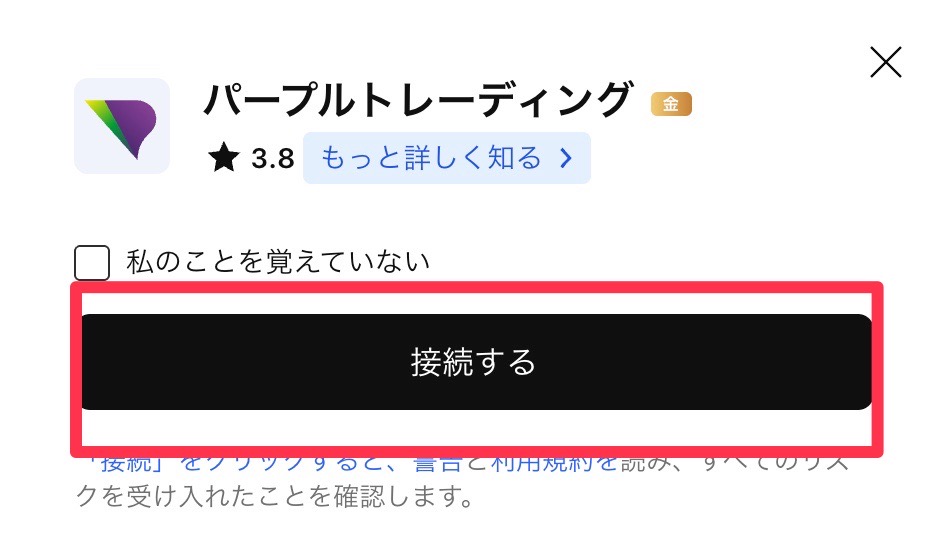
起動すると……TradingVierが開き、Fintokeiで先ほど開設したパープルトレーディングの口座へ接続手続きの画面が出てくるはずです。
その後、Trading Viewへの接続パスワードなどが登録したメールアドレスに送信されてくるので指示に従って進んでください。
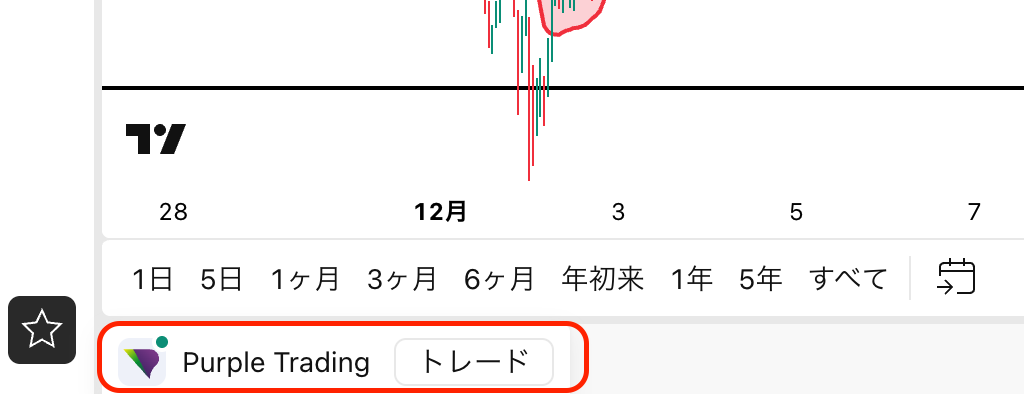
接続が完了したら、いつも通りTradingViewの画面でチャート分析をして左下の方にある「トレード」でそのまま、注文をするだけ👌
設定できたらあとは利点だらけ。
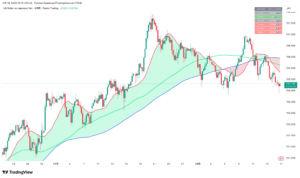
・TradingViewのインジケーターや描画ツールがそのまま使える。
・画面上の「買い」「売り」ボタンから直接エントリー可能。
・ブラウザなので、MacでもWindowsでもiPadでも同じ画面 ←個人的にこれがすごく嬉しかったです。
これでもう、「分析はTradingView、注文はMT4…」と画面を行き来する必要はありません。
誤発注のリスクも手間も減り、トレードだけに集中できます。 私もこれのおかげで、ストレスから解放されました。
ここからが本番です
長い設定でしたね。お疲れ様でした!これでFintokeiの登録と環境構築は完了です。
この環境なら、会社のお昼休みでも、帰宅後のソファでも、ストレスなくチャートと向き合えます。
ただし、ここからが本番です。
環境が整っても、勝てるかどうかは「自分自身(あなた自身)の頑張り」です。
いきなり適当にトレードをして資金を溶かさないように、まずはしっかり検証ソフトでスキルを磨きましょう。
スキル無しでのトレードはギャンブルです。
私も試行錯誤しながら「ツール」と「準備」でカバーしています。
一緒に頑張ってFintokeiチャレンジに合格し、初報酬をもらいましょう!









コメント